 z9UuCYJKI8zU6WYZ


读懂大模型量化标签:存储格式、计算精度与运行时内存
大模型文件里 8B、Q4_K_M、GGUF、BF16 这些标签各代表什么?按存储格式、计算精度、运行时内存分层读懂量化:权重编码、浮点格式、scale 与 zero point、Q4_K_M 预设,以及容量/速度/质量的验证方法。
一个模型文件名里可能同时出现 8B、Q4_K_M 和 GGUF,运行日志里又出现 BF16。若把这些字段当成同一层精度描述,容量和性能判断很容易出错。
更稳妥的做法,是沿着模型数据的生命周期分层阅读。
参数规模与权重编码
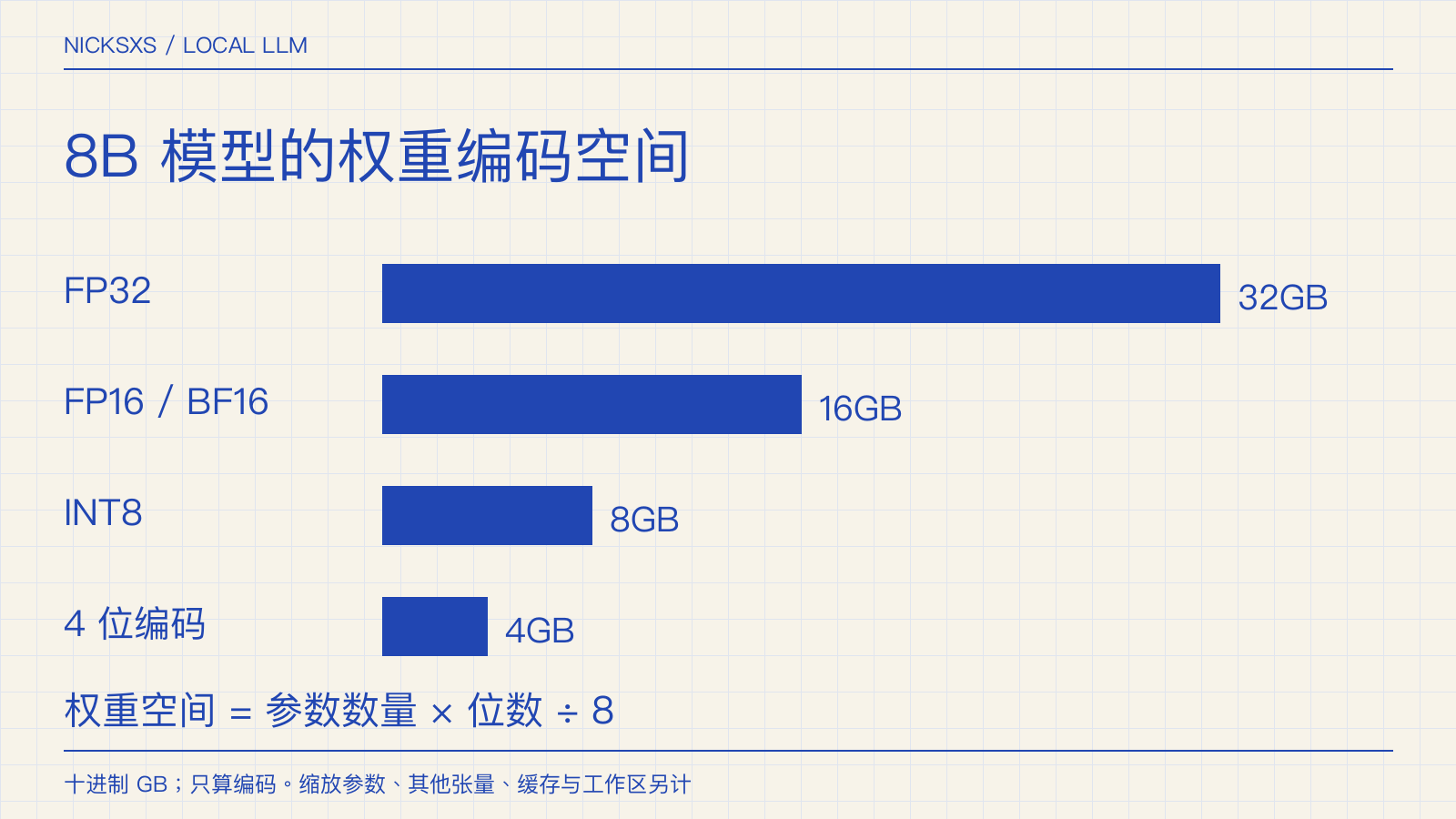
8B 表示约 80 亿个参数。忽略辅助信息时:
weight_bytes = parameters × bits_per_parameter / 816 位权重约 16GB,4 位编码约 4GB。真实文件还包含量化参数、未量化张量和元数据。
浮点格式不是只看总位数
FP16 与 BF16 都占 16 位。FP16 将更多位留给有效数字,BF16 将更多位留给指数范围。前者刻度更细,后者覆盖范围更宽。
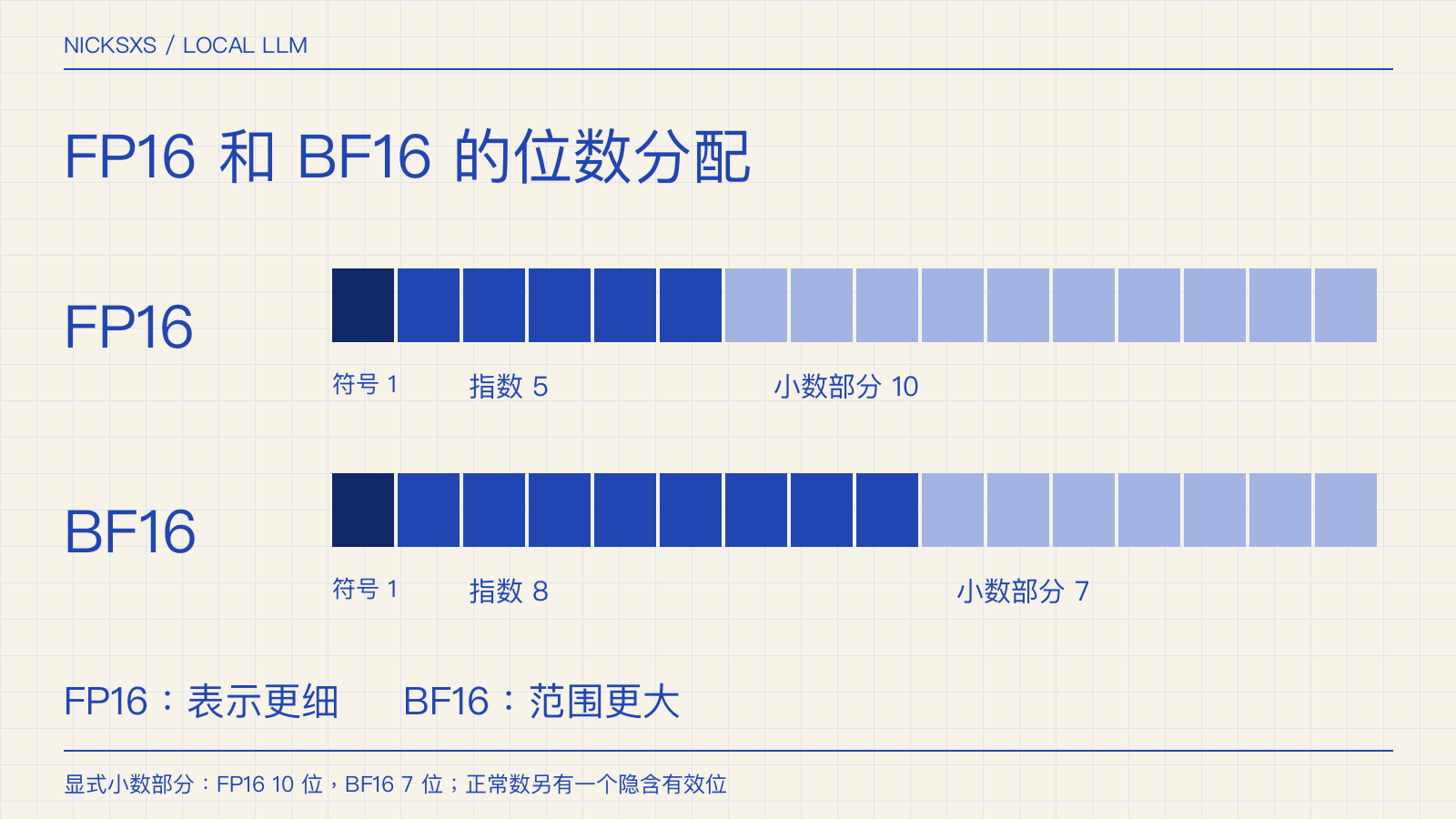
因此,“BF16 比 FP16 更省内存”不是一个成立的判断。选择哪种格式,需要看硬件支持、算子实现和数值范围。
整数量化依赖 scale 与 zero point
常见仿射量化:
q = clip(round(x / scale + zero_point))
x_approx = scale × (q - zero_point)
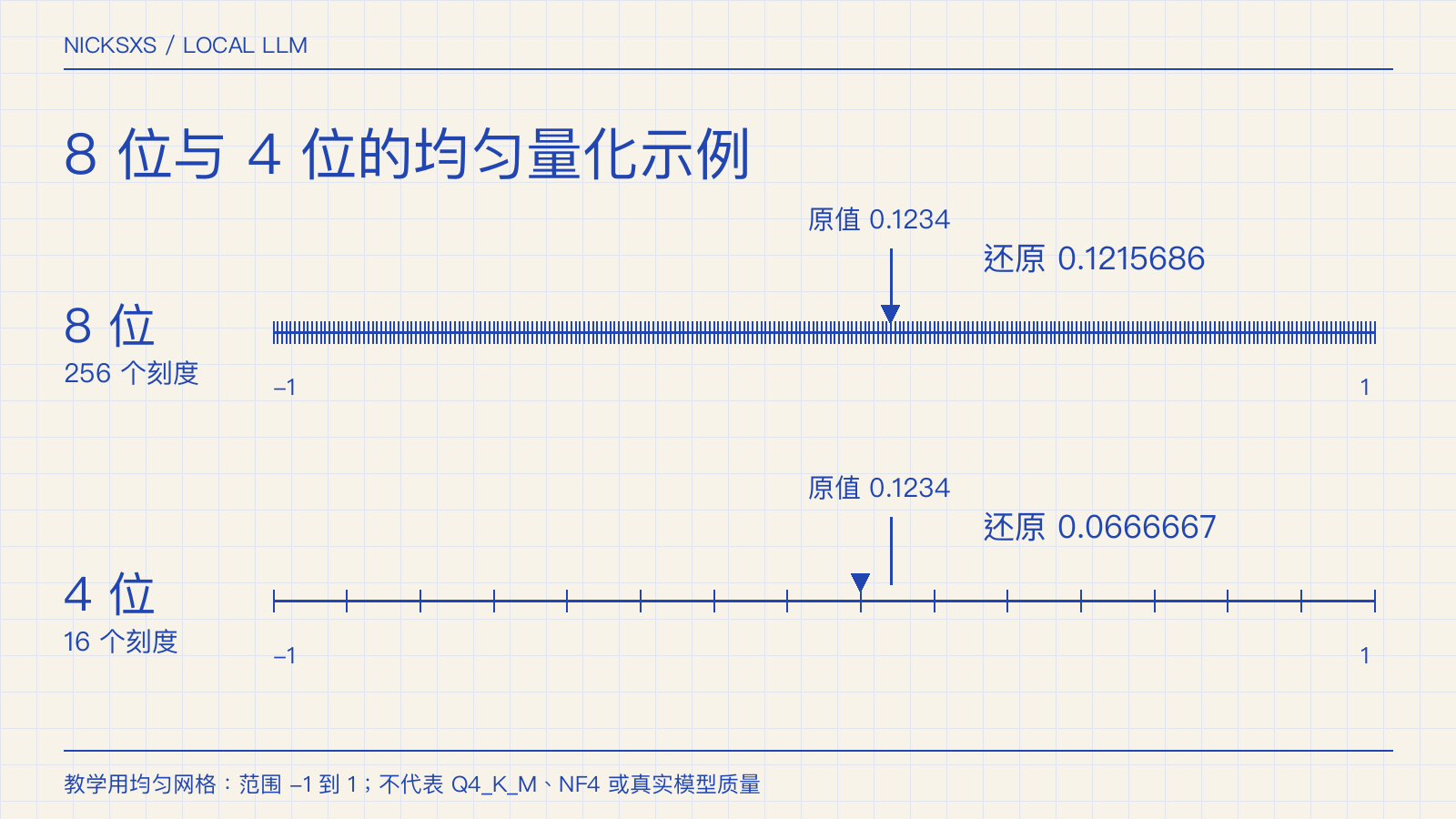
整数只是刻度编号。per-tensor、per-channel 和 per-group 的差别,是多大范围共享一组量化参数。粒度更细通常能更好地适应局部数值范围,也会增加辅助数据与实现复杂度。
4 位编码只有 16 个值。GPTQ 使用校准输入和近似二阶信息,AWQ 根据激活分布保护重要权重通道,NF4 使用非均匀码本。它们都在解决有限刻度怎样分配的问题。
Q4_K_M 是预设,不是单一基础类型
llama.cpp 的 Q4_0 块包含 32 个 4 位权重和一个 FP16 scale,平均 4.5 bit/weight。Q4_K 块还包含 super-block 的 scale、min 和量化后的子块 scale,当前源码同样标注为有效 4.5 bit/weight。
Q4_K_M 以 Q4_K 为主,并为部分敏感张量选择 Q5_K 或 Q6_K。M 表示 Medium 预设。模型架构与实现版本会影响具体张量分配,文件整体不能按严格 4 位数组理解。
运行时是另一套类型系统
压缩权重可以按块解码后使用 BF16 或 FP16 计算。实现若能把解码、缩放与矩阵运算融合,便不必常驻完整的 16 位权重副本。
W4A16 描述权重与激活的位数,KV cache 则是独立的运行状态。缓存精度、上下文长度、batch、并发和模型结构都会改变运行时内存。
GGUF 和 safetensors 负责文件组织,不决定里面每个张量的编码。PTQ 与 QAT 描述量化发生在训练之后,还是训练时就模拟量化误差。把这些维度分开,文件名才读得完整。
容量、速度与质量分别验证
容量可以先按权重文件、KV cache、激活工作区和框架余量估算。速度至少分 prefill 与 decode;质量则用固定基础模型、提示词和采样设置,在真实任务集合上比较。
低位权重减少内存带宽,有机会提高速度。解包、缩放、设备间传输和后端内核也有成本,因此不存在“权重缩小 4 倍,推理必然快 4 倍”的通用关系。
配套数值脚本只复核位数、浮点舍入和均匀量化教学示例,不加载模型。
参考资料
- 量化对象和数字编码:Hugging Face 量化概念、量化公式与数字格式。
- 浮点范围:NVIDIA FP16 说明、Google Cloud BF16 说明。
- Q4 块大小与混合预设:llama.cpp 块定义、量化实现。
- 存储、计算与缓存:bitsandbytes 配置、KV cache 文档。
- 量化方法:GPTQ 论文、AWQ 论文、QLoRA / NF4 论文。
- 文件容器:GGUF 官方规范。
转载自: https://www.cnblogs.com/nicksxs/p/23371427
收起阅读 »
大模型学习笔记 03:GPT 为什么能写文章?关键是不断预测下一个 Token
GPT 能写文章的本质:在已有上下文上不断预测下一个 Token。从训练目标、采样参数、预训练与微调的分工,到「流畅不等于正确」,一篇文章讲清大模型生成原理。
看着 GPT 一口气写出一大段话,很容易以为它先在脑中拟好了完整答案。实际上,它通常是在已有上下文上预测下一个 Token,选出来以后追加到上下文,再继续预测下一个。
上下文 -> 预测下一个 Token -> 追加 Token -> 新上下文 -> 再预测预训练把大量文本转成 token 序列,让模型学习“给定前文,后一个 token 是什么”。训练目标可以理解为不断提高真实下一个 token 的概率。这个目标简单、数据易得,却能迫使模型压缩语言、事实关系、文体和任务模式等统计规律。
一个看似简单的目标,为什么能长出很多能力
要准确预测下一段文字,模型必须利用前文中的实体、语法、主题和潜在关系。例如回答一个问题时,后续文本常常包含答案;写代码时,后续 token 受语法和调用模式约束;续写故事时,人物和情节状态会影响接下来的内容。单一训练目标因此能支持多种行为,但“能续写”不等于每次都知道事实。
采样参数改变的是选择,不是知识
模型给出的不是唯一答案,而是概率分布。贪心解码每次选概率最高的 token,通常更稳定但可能重复;随机采样更有变化;temperature 会调整分布的尖锐程度。参数调节改变的是输出选择,不会凭空增加模型知识,也不能保证事实正确。
预训练和微调各自负责什么
预训练让模型形成通用表示和续写能力。后续监督微调用示例告诉模型“遇到某类指令,怎样组织回答”;偏好优化进一步影响不同候选回答的取舍。它们是在已有底座上塑造行为,不是从零开始写入一套可靠数据库。
流畅不等于正确
下一个 token 预测优化的是训练分布上的文本概率,不是外部世界中的真值。一个听起来连贯的回答,可能只是符合语言模式。需要最新信息、精确数字或可追责结论时,应引入可信来源、工具、校验或人工审核。
这也是大模型最有意思、也最容易让人误判的地方:同一个机制既让它能迁移到很多任务,也让它可能把“听起来合理”误当成“事实正确”。需要最新信息、精确数字或可追责结论时,还是要接入来源、工具和校验。
Token 也值得单独说一下。它不是“一个汉字”或“一个单词”的固定单位,而是 tokenizer 根据词表切出来的片段。中文、英文、代码和数字的切分方式可能完全不同,所以同样长度的两段文字,消耗的 token 数并不一样。上下文窗口、费用和限流,最后都按 token 计算,这也是为什么做应用时不能只用字符数估算成本。
再往前一步,生成过程还解释了为什么回答会有随机性。模型给出的只是概率分布,temperature、top-p 等参数改变的是我们如何从分布里取样。参数调低通常更稳定,调高可能更有变化,但它们都没有替模型接入新的事实来源。要解决事实问题,还是得从数据和工具链入手。
生成长度也会影响回答质量。模型每多生成一个 token,就多一次把自己的输出当作上下文的机会;一开始的小错误可能在后面被继续展开。限制最大输出、要求结构化格式、在关键步骤调用工具,都是降低错误扩散的办法。
我觉得“预测下一个 token”这个说法最容易让人低估模型。推理、写代码、总结和对话可以看起来很不同,但底层输出接口仍然是一串 token 的概率选择。理解这个共同底座,才能把不同应用放到同一张图里比较。
参考:《大规模语言模型:从理论到实践》,第 2 章 2.2 节,PDF 第 36-42 页。本文为学习整理与独立阐释。
转载自: https://www.cnblogs.com/hazy-star/p/23383091
收起阅读 »
大模型备案&算法备案,小团队做AI合规,最小成本是什么
小团队做大模型备案/算法备案的最小成本路径:备案报价参考、适用手续核对、自办与外部协助的组合方式,附备案流程要点。
大模型&算法备案指导报价一览表
| 项目 | 价格 | 说明 |
|---|---|---|
| 大模型备案 | 大模型备案4w,每增加一个模态+1.5w | 单个大模型备案4万,不区分模态类型 |
| 大模型登记 | 大模型登记2.5w,每增加一个模态+1w | 单个大模型上线登记2.5万,不区分模态类型 |
| 算法备案 | 算法备案6000,每增加一个模态1000 | 算法备案一个6千,加一个模态加1千 |
小团队要省成本,可以先缩小实际交付范围、复用已经核准的资料,把确有缺口的工作交给合适人员完成。需要履行的义务不能省,产品没有的措施不能靠报告补出来。对准备向境内公众提供生成式服务的团队,应先核适用手续和上线条件,再决定自办与外部协助怎样组合。
我们更建议从一张工作分配表开始。负责人掌握业务目标,技术掌握真实实现,运营掌握用户流程,这些信息很难全部由外部人员替你确认。钱应该花在哪些环节,要看现有人员能完成什么、哪些事实拿不到、哪些措施尚未实现。
少做重复工作,控制真实范围,保留必要验证。不能用少填功能、借用编号或虚构测试来降低成本。
下面依据官方规则整理内部执行建议,不提供通用于所有产品的最低价,也不把某种模型接入方式承诺为自动合规方案。
01 / XIYIN GUIDE
先开一次范围确认,暂时别急着买套餐
这次确认不需要先写长报告。把本次上线功能、入口、用户对象、运营主体、模型来源和部署区域列出来,让产品与技术一起核。已经开放的功能如实记录,远期想做的另列计划。业务负责人确认本次真正需要交付的范围,后面才好安排工作。
可以在合法和符合合同安排的前提下,暂缓没有准备好的非必要功能。减少一种输出或一个公开入口,可能减少对应实现和验证,但必须在真实产品中关闭或不开放。只从材料里删掉描述,用户仍然可以使用,属于改变表述,没有减少实际义务。
决定范围时也要留意客户已经确认的需求。合同里承诺语音生成,不能为了简化准备就悄悄改成只有文本。需要变更,应按双方约定处理;涉及现有用户的,还要核服务规则和告知安排。省成本的前提是范围真实、承诺可以履行。
核模型时,保存实际服务名称、版本、提供方和调用方式。使用已备案模型能力的应用,应继续核应用侧登记等事项。官方公告已经将模型服务和应用分开说明,采购上游能力不能当成购买了本企业全部合规结果。
| |
启动时要确定的事项 | 当场确认的人 | 完成后的用途
本次功能与用户 | 产品及业务负责人 | 避免准备范围反复变化
模型与技术关系 | 技术及采购对接人 | 统一架构和来源资料
运营与合同主体 | 负责人及合同经办人 | 确认应由谁说明和办理
已有措施与缺口 | 技术、安全及运营 | 分开材料任务和产品任务
02 / XIYIN GUIDE
企业自己先做事实整理,不把猜测外包出去
小团队可以先自己整理产品说明、功能截图、供应商合同和当前制度。它们通常掌握在企业手里,外部协助仍然需要企业提供。先按产品版本归档,可以减少后来反复寻找同一个文件、多人各答一个版本的时间。
事实表应记录每项内容的确认人。模型关系由技术核,公开功能由产品核,服务对象由运营与负责人核,协议与合同由对应人员核。资料还没有拿到,就标待确认,不让汇总人员依据宣传页补写训练情况或数据来源。
同一项准确事实,可以用于不同文件的基础说明,但不能把整份报告不加区分地复制。系统填报、技术说明、拟公示内容和用户协议,目的不同。保留共同事实,再按各自用途表达,既能减少重复核实,也能避免一处写自研、一处写外部调用。
供应商资料要早点要。商业授权、服务名称、必要安全说明、数据处理安排,可能需要不同部门提供。对外部掌握的信息,列所需资料、用途和预计取得时间。企业拿不到的信息应说明限制,不能以少付服务费为由自己编一个答案。
企业内部确认事实,外部协助组织方法,各自职责不能混同
03 / XIYIN GUIDE
外部协助,买到能补自己缺口的工作
若企业有人了解适用要求、能够组织真实材料并完成所需验证,可以评估自行办理。若欠缺的是事项判断、报告组织或测试能力,就围绕这些缺口询价。没有必要先把全部工作称为全包,再在实施时发现产品整改和内部确认仍要自己做。
请外部人员判断事项时,应交真实产品资料,请其明确依据、适用条件与待向属地确认的问题。只有一句你们都要办,或者一句这个肯定不用办,负责人仍然无法作出可执行安排。判断结论应说明对应哪项功能和对象,方便产品变化后重新核查。
请人整理报告时,应确认包含哪些文件、修改到什么阶段、哪些内容由企业提供、事实由谁签字确认。请人测试时,应确认对象、方法、记录、问题反馈与复测。范围明确,企业才知道拿到交付以后还剩哪些任务。
不要把外部服务等同于监管关系。服务商可以协助准备、核对和沟通,不能替主管部门承诺审核结果。以包过、特殊通道为主要卖点的报价,无法代替真实交付清单。采购时把可验收工作写清,比口头承诺有用。
涉及账号和资料权限,也应提前约定。优先采用必要、可控的协作方式,不随手共享管理员密码、完整用户数据或生产密钥。服务结束后收回不再需要的权限,拿回材料底稿、版本记录和后续待办。少留一份无法管理的权限,能减少后续处理工作。
04 / XIYIN GUIDE
技术措施先验能不能用,再谈做得多复杂
小团队可以根据真实服务规模选择合适人员和工具,但应保证适用措施有效。已有云服务、框架或供应商能力能够满足需要的,先核配置与覆盖范围;确有缺口,再安排新增开发。购买昂贵工具,不自动证明落实要求,自己写简单功能也不能免去验证。
权限检查可以从真实角色开始。普通用户能否访问别人的知识库,离职或取消授权的账号是否还可使用,导出功能会不会带出不应提供的内容。安排对应测试并保存结果,发现问题先处理。不要只因为正常账号能登录,就认定权限已经完成。
内容与异常处置需要看完整过程。检查发生在哪个环节,供应商接口失败时怎样处理,用户举报由谁收到,处理后怎样记录。团队人数少,可以明确一人承担多个合理职责,但不能让每项制度都写有专人,实际无人负责。
标识按输出方式检查,文本界面与可导出文件分别核。对现有工具的支持能力,使用真实输出验证,不能仅根据产品介绍推断。供应商更改配置、文件格式或模型以后,应核是否影响原有结果,避免每次都从头重复测试,也避免未经检查直接沿用。
| |
工作如何安排 | 企业至少保留什么 | 不宜省掉什么
自行整理材料 | 事实表、底稿和确认记录 | 技术与业务核准
外部协助报告 | 范围、修改及交付文件 | 企业事实责任
采用现成工具 | 配置、覆盖与验证记录 | 本产品中的实际测试
委托相关测试 | 对象、结果和问题清单 | 修复与必要复测
05 / XIYIN GUIDE
用一个小的执行周期,检查方案是不是真的省事
分工以后,先让每位负责人处理自己能确认的事实与任务。汇总人记录缺项和依赖,技术安排真实产品工作,外部协助人员处理约定事项。不要让所有人同时修改同一份总报告,否则一轮下来难以分清哪些事实已确认、哪些只是换了措辞。
准备成果按照适用事项组织。2018年相关互联网信息服务安全评估规定允许自行或委托第三方实施,但具体项目涉及的其他评估、测试和方法要求仍需另核。不能把某一规则允许自评,扩大为所有AI相关工作都能随便写一份证明完成。
每项结束时,核对应证据。产品措施完成就看实际功能及验证,材料完成就看事实和附件对应,事项已提交就保存真实阶段记录。没有完成的继续列待办,不为了让项目表变成全绿,把计划执行改成已经执行。
先固定真实范围,再分工、验证与整理,顺序可按项目依赖调整
运行后的工作也需要纳入职责。模型变化、功能新增、投诉和安全问题,谁接收、谁判断影响、谁更新材料,都应明确。对算法备案信息变更等法定事项,按规定处理。不能因为服务商交付结束,就让本企业从此没有维护负责人。
下一次新增功能时,先核与现有产品的差别,保留能够复用的准确资料和验证结果,再补变化部分。是否需要重新测试、变更或另办事项,应根据真实影响确认。复用已有成果可以减少重复劳动,复制旧结论不能代替重新判断。
还可以建立共用资料目录。公司基础资料、已确认的模型信息、制度现行版和通用架构分别保存,由一个人维护有效版本。每个产品只引用适用部分,再补自己的功能和证据。这样能减少重复索取,但不能把不同产品的测试结果混在一起,共用一个未经核实的结论。
负责人也需要安排替补。经办人请假或离职以后,其他人能否找到申报账号管理方式、提交版本和待办反馈,应在交接中确认。底稿不能只留在个人聊天文件里。把资料放在有权限控制的企业目录,记录更新时间和维护人,可以减少后续重新整理的投入。
最低成本方案最后应当写成任务表。每项由谁做、用什么资料、怎样确认完成、何时需要外部协助,让团队能照着执行。先把这张表做出来,再决定买什么服务,避免买下低价套餐以后,才发现关键工作没有包含在内。
梳理小团队的准备任务
可以扫码发送产品功能、现有材料和团队可配合人员情况,备注任务分工。我们可协助核适用事项、整理材料任务与协作范围。实际措施和事实需企业落实确认,不承诺最低价或审核结果。
转载自: https://www.cnblogs.com/RoboXt/p/23387333
收起阅读 »
你的WorkBuddy不好用,大概率是这些配置没设置好
WorkBuddy 的 10 个基础设置:允许锁屏、存储位置、体验优化、回复风格、自定义指令、记忆与进化、技能自动更新、小程序 APP 联动、自定义模型、安全中心。几分钟配置完,让 Agent 更懂你。
很多小伙伴装好 WorkBuddy 的第一反应,就是赶紧丢个任务进去,看它干活利不利索。
我一开始也这样,用了小半个月,总觉得不对劲:任务跑着跑着就断了、文件不知道存哪儿了、总感觉不够聪明,回复又臭又长,口吻还特别官方。
后来才发现有一堆基础设置,我压根没设置好。
今天把这些设置一次性讲清楚,几分钟就能配置完。
1、允许锁屏
别让任务跑到一半就断了
这个我踩过坑,放第一个说。
有次我让 WorkBuddy 整理一批文件,估摸得跑十几分钟,就去倒了杯水。回来一看,屏幕锁了,任务停了。
WorkBuddy 是能干长活的 Agent,很多任务不是一两分钟能完事。如果「允许锁屏」没开,你一锁屏、电脑一待机,它可能就跟着罢工。
所以这个开关建议第一时间打开:进设置,找到「允许锁屏后继续运行」。以后锁屏去开会、去吃饭,它也能在后台把活干完。
2、更换存储位置
这个也容易被忽略。WorkBuddy 干活会不停产生交互文件,日志文件,会话记录、下载的资料、沉淀的技能,越用越多。
默认存在:C:\Users\用户\WorkBuddy下面
建议装好后先看一眼存储位置,空间紧张的,直接挪到别的盘。

3、体验优化计划
要不要把使用数据交出去
这个见仁见智,我讲清楚,你自己选。
「体验优化计划」说白了,就是你同不同意把匿名的使用数据发给官方,帮他们改进产品。开了,产品越做越好;不开,你的使用习惯完全留在本地。
我个人是关闭的,日常使用的数据不会用于大模型训练。

4、回复风格
有时候总嫌AI再说正确的废话,这时候我们就可以规定它说话的口吻。
WorkBuddy 回复你的时候,严谨点还是随性点,其实你说了算。
设置里有「回复风格」,一般有「专业严谨」「自然随和」「天马行空」几档。它不会让模型变聪明,但能让它说话更对你胃口。
我的用法是动态调:写报告查资料,选专业严谨;想点子写文案,切天马行空。别一个风格用到底。

5、自定义指令
省下重复交代的时间
这个我觉得最值,好好说说。
我们跟 AI 打交道,很大一部分时间浪费在反复交代同一件事上:每次都要它「口语化一点」「别啰嗦」「数字先核实」,说多了真的烦。
自定义指令就是干这个的:把这些长期不变的要求写进去,以后它每次开工前都先读一遍,等于提前把规矩立好。
进设置找到「给WorkBuddy的指令」,填一段就行,写具体点,比如你干啥的、喜欢啥风格、最烦啥习惯。

6、记忆与进化
让它一分钟认识你
这个也实用,尤其你以前用别的 AI 攒了不少上下文的话。
核心是「导入记忆」:官方给你一段提示词,丢给以前用过的 AI,比如 GPT,对方输出一份关于你的总结,粘回来导入,它就大致知道你谁、平时干啥了。

除了导入记忆,我们还可以修改记忆。

这里提个醒:导完或者长期对话后,需要定期检查一下记忆,有些记忆过时了,或者被理解偏了,该删删、该改改。
另外「对话记忆」也建议开,这样它能跨对话记住你,不用一直窝在一个对话框里聊,而且越用越懂你。

7、技能自动更新
我们在使用WorkBuddy这样的AI Agent,会慢慢沉淀和积累一些使用技能,越用越顺手。
「技能自动更新」建议打开。好的技能一直在迭代,开着它,你手头的技能自动升级到最新版,不用手动更新。
顺带「自动安装可信技能」、「套件自动更新」也建议开。
别人分享的优质技能或者一些非官方的技能,系统先跑一遍安全检查,过了就自动装,不用每次弹窗问你。

8、打通小程序和 APP 联动
最后一个,我最近才用上,挺香。
WorkBuddy 除了桌面端,还有微信小程序和手机 APP。打通以后,你在外面也能看到任务跑到哪了、有没有出岔子,甚至远程补一句指令。
对经常要离开电脑、又想让活继续跑的人来说,这个联动真顶用。设置里找到入口,扫个码或登录一下,绑定上就行。


9、自定义模型
如果你手里有别的模型的 API key,或者买了某个 Coding Plan、Token Plan,或者一些免费模型,就能在「自定义模型」这儿把它们接进来。

10、安全中心
前面几个设置,都在解决它怎么更懂你。接下来这个,直接关系到安全。
WorkBuddy 不是普通聊天机器人,它是能直接动你电脑的 Agent,能读写文件、执行命令。写错文案顶多重写,文件要是整错了,那可是一整批全废。
所以我建议第一次用的时候,进「安全中心」,至少看清楚两个地方。
一个是「沙箱安全」。你可以把它理解成给 WorkBuddy 套了层护栏,让它在受限制的环境里跑,读写、执行、上网都有一套规则管着。
另一个是「自动备份」,我叫它后悔药。让它改 Word、Excel、代码,或者批量处理一堆文件之前,它会先把原文件留一份备份,就算后面改岔了,还能退回来。不过要是那种特别重要、只有一份的资料,我还是建议自己先复制一份,双保险。
还有个「访问权限」,我的建议稍微激进点:直接开「允许完全访问」。开成默认审核的话,它每动一步都要你点确定,审到后面自己都看不动了,只能一路点确定,反而失了提效的本意。当然,要是让它动系统级的大改动,这时候再切回默认权限,谨慎点没错。

这 10个设置看着不少,刚装好WorkBudy的小伙伴,动手调一遍,十分钟都用不了。
调完以后,WorkBuddy 会明显更懂你、更省心。
我一直觉得,AI 好不好用,模型只是一部分。你怎么设置它、愿不愿意把习惯交给它,同样重要。
原文链接: https://www.cnblogs.com/xiezhr/p/23408411
收起阅读 »
用 WorkBuddy 管好供应商证照到期:一套可落地的实操方法
面向系统集成商的供应商证照到期管理实操:四个核对维度、WorkBuddy 落地四步、数据参考与分级推进建议。
用 WorkBuddy 管好供应商证照到期:一套可落地的实操方法
一、先看场景:证照过期,多半是"没人盯"而非"忘了"
供应商的营业执照、ISO 体系认证、原厂授权书,以及安防、涉密、建筑智能化等行业资质证书,平日里几乎无人过问,可一旦投标、验收或审计要用,问题全暴露在合同里。做系统集成的公司,手上常年有几十家供应商,每家三五份证照,到期时间分散在邮件、微信群和纸质档案盒里。
等到投标要用、验收要查、审计要看的时候,才发现某家的授权书已过期两个月。这时候补救相当被动:要么临时换供应商,要么向客户解释材料为何不齐。这类问题其实与技术水平无关,纯粹是"有没有人盯着"的差别。
二、证照管理要核对的四个维度
不少人以为证照管理就是"记一个到期日",实际远不止。至少要对齐四层:
- 有效期:证件的起止日期,以及年检、换证的节点
- 主体一致性:证照上的公司名称、统一社会信用代码,与合同签约主体是否一致(公司改名、迁址、重组都可能导致不一致)
- 授权链条:原厂授权书能否一路追溯到最终厂商,中间代理层级是否完整、授权范围是否覆盖本次采购的产品线
- 原件与归档:复印件是否加盖公章、是否注明用途范围
缺任何一层,材料在审计眼里都算"不齐"。麻烦在于这四层分散在不同人手里:商务管合同、采购管授权、行政管公章,没有一个地方能一次看全。
三、WorkBuddy 落地证照管理的四个动作
把证照从"一堆文件"变成"可查询的记录",是一切的基础。用 WorkBuddy 落地大致分四步:
- 字段抽取:把供应商发来的 PDF、JPG 证照丢进去,自动识别主体名称、证件类型、证件编号、发证机关、有效期起止、授权范围;扫描件角度不正、公章压住文字也能读出来。
- 台账生成:抽取的字段自动汇总成表,按"供应商 × 证件类型"一行一条,到期日单独成列,并自动计算剩余天数。
- 分级提醒:剩余 90 天提醒商务确认是否续期;剩余 30 天升级至采购负责人;剩余 7 天同时抄送项目经理——此时往往已有在谈项目。
- 复核留痕:续期时上传新证照,旧版自动归档、保留替换记录。审计追问"这家单位去年投标用的是哪一版授权书"时,可随时调出。
奇摩在为客户搭建这套流程时发现,抽字段节省的时间其实有限,真正省心的是第 3、4 步——把"谁该在什么时候做什么"固化下来,而不是靠人传人、人盯人。
四、数据参考:这件事占多少人力
按一家中型集成商的实际盘点:常年合作供应商约 40 家,平均每家 4.2 份有效证照,合计约 170 份;每份平均 1.5 个到期节点(证件有效期 + 年检),全年需要盯的节点约 250 个。
纯人工方式,一个人每月要花 6-8 小时在这上面,且时间主要耗在"翻找"而不是"判断"。改为台账 + 自动提醒后,同样的工作量压到每月 1 小时以内,漏检率明显下降。值得注意的是,很多漏检并非没人负责,而是负责人休假、岗位交接,或提醒静静躺在没人看的群里。
五、落地建议:先管关键少数
不必一开始就覆盖全部供应商,可行的推进顺序:
- 优先圈:正在投标、正在履约、涉及验收的供应商,先建台账
- 扩展圈:年度采购额靠前的 20 家,补齐授权链条和主体一致性核对
- 长尾圈:其余供应商只登记营业执照和基本资质,够用即可
说到底,证照管理不是归档工作,而是一套"提前量"机制:提前多久知道、提前多久动作,决定了它是例行公事还是救火。深圳市奇摩计算机有限公司在服务企业客户的过程中,见过不少"材料齐全但时间不对"的遗憾,也因此更愿意把这类流程固化成工具,而不是依赖某个人的记性。经验是:先把提醒发对人、把留痕做在动作发生的当下,这套流程才算真正立住了。
深圳市奇摩计算机有限公司已获国家高新技术企业认定,拥有华为五钻等 27 项原厂授权,服务客户超过二十年。作为 WorkBuddy 授权服务商,奇摩将 AI 编程能力融入企业日常开发流程,助力数字化转型落地。

OpenClaw 中文版完整部署手册(Eword版本)
OpenClaw 全平台部署完整手册:mirror-switcher 镜像加速、Docker 与原生 npm 双方案、初始化配置与企业微信渠道接入、生产化运维与升级、常见问题排查,附 Anaconda 源配置附录。
OpenClaw 中文版完整部署手册(Eword版本)
转载请注明 来源:https://www.cnblogs.com/eword/
Author:eword
Email:eword@139.com
目录
- 前置总览与资源说明
- 前置统一工具:mirror-switcher 全平台镜像一键切换
- 方案一:Docker 容器化一键部署(全平台通用)
- 方案二:原生 npm 部署(分 macOS / Windows / 信创系统)
- 两种部署方案优劣对比与选型建议
- 配置详解:初始化向导、大模型与企业微信渠道接入
- 进阶运维与生产化部署
- 更新与升级
- 常见问题排查
- 附录 A:Anaconda / Miniconda 官方下载与源配置
1. 前置总览与资源说明
1.1 仓库镜像优先级(优先 Gitee)
| 原始 GitHub 地址 | 国内 Gitee 镜像地址(推荐) |
|---|---|
| https://github.com/OpenClawAI/OpenClaw.git | https://gitee.com/mirrors_ai/OpenClaw.git |
1.2 部署环境说明
本手册提供两种独立部署方案,可按需二选一:
- Docker 部署:零环境依赖,一条命令拉起,跨系统环境完全一致,适合快速部署、批量上线
- 原生 npm 部署:不使用容器,技术栈为 nvm(Node 版本管理)+ 原生 nrm 源管理 + Node.js + Anaconda(Python 可选环境);OpenClaw 本身为 Node.js 全局工具,通过 npm 安装后直接使用 openclaw 命令,Python 环境用于插件与扩展能力
1.3 源管理双方案说明
- 推荐方案:使用 mirror-switcher 一键统一管理 npm/pip/conda/docker/git/apt/brew 全链路镜像,完整教程跳转:
《mirror-switcher(镜像切换工具 / Mirror Switcher)》https://www.cnblogs.com/eword/p/21636099
- 备选方案:保留原生独立 nrm 手动安装与源切换步骤,两种方式任选其一即可,无需重复配置。
1.4 适配操作系统
✅ macOS(Intel x86_64 / Apple Silicon M 系列 arm64)✅ Windows 10 / Windows 11(64 位)✅ 统信 UOS(AMD64 / ARM64 鲲鹏/飞腾)✅ 银河麒麟 V10(AMD64 / ARM64)
2. 前置统一工具:mirror-switcher 全平台镜像一键切换
2.1 工具说明
部署全程涉及 npm、pip、conda、docker、homebrew、git、系统 apt/yum 源,全部统一使用 mirror-switcher 工具一键切换国内镜像,无需手动修改各类配置文件。完整安装、命令、各生态源切换、国产系统适配、备份还原功能请查阅专属教程:
《mirror-switcher(镜像切换工具 / Mirror Switcher)》https://www.cnblogs.com/eword/p/21636099
2.2 部署 OpenClaw 核心切换命令速查
安装完成 mirror-switcher 并刷新终端环境后,执行以下命令完成全链路国内加速:
# 1. Node/npm 源切换淘宝镜像(替代 nrm)
switch-npm use tsinghua
# 2. Python pip 清华源
switch-pip use tsinghua
# 3. Anaconda/Miniconda conda 镜像
switch-conda use tsinghua
# 4. Docker 镜像加速器(ghcr.io 加速拉取)
switch-docker use 163
# 5. Git GitHub 代理加速(克隆 Gitee 无需,拉取 GitHub 仓库使用)
switch-git use ghproxy
# 6. macOS Homebrew 镜像(macOS 专属)
switch-brew use tsinghua
# 7. 国产信创系统(麒麟/统信)apt 软件源
switch-apt use tsinghua
2.3 快速安装入口
macOS / Linux(麒麟/统信)一键安装
bash <(curl -fsSL https://gitee.com/eword/mirror-switcher/raw/main/bootstrap.sh)
source ~/.zshrc  # zsh 终端
# source ~/.bashrc  # bash 终端
Windows PowerShell 一键安装
iwr -useb https://gitee.com/eword/mirror-switcher/raw/main/bootstrap.ps1 | iex完整参数、指定工具安装、卸载、测速、备份还原、国产系统适配逻辑,详见博客:
https://www.cnblogs.com/eword/p/21636099
3. 方案一:Docker 容器化一键部署(全平台通用)
3.1 各系统 Docker 前置安装
macOS
安装 Docker Desktop 即可,界面语言不影响终端 CLI 命令执行。安装完成后执行前置工具切换镜像:
switch-docker use 163Windows
安装 Docker Desktop,开启 WSL2 后端;安装 mirror-switcher 后执行:
switch-docker use 163统信 UOS / 银河麒麟(信创 Linux)
sudo apt update
sudo apt install docker.io docker-compose -y
sudo systemctl enable --now docker
sudo usermod -aG docker $USER
newgrp docker
# 切换系统 apt 源 + docker 镜像加速器
switch-apt use tsinghua
switch-docker use 163
Docker 镜像加速器配置无需手动修改 daemon.json / Desktop 配置,统一使用 switch-docker 命令,用法详见第 2 章。
3.2 镜像拉取与验证
3.2.1 镜像地址说明
OpenClaw 中文版 Docker 镜像提供两个可用地址,国内环境优先使用 Docker Hub 源,拉取成功率更高:
| 镜像仓库 | 完整地址 | 适用场景 |
|---|---|---|
| Docker Hub | 1186258278/openclaw-zh:latest | 国内网络、配置通用镜像加速器 |
| GitHub Container Registry | ghcr.io/1186258278/openclaw-zh:latest | 海外网络、已配置 GH 代理 |
3.2.2 提前拉取镜像(推荐执行)
正式部署前先单独执行拉取命令,确认镜像完整下载,避免初始化过程中因网络中断导致配置失败。
国内环境推荐命令:
docker pull 1186258278/openclaw-zh:latest海外/直连环境命令:
docker pull ghcr.io/1186258278/openclaw-zh:latest3.2.3 验证拉取结果
docker images | grep openclaw正常输出示例:
1186258278/openclaw-zh latest abcdef123456 2 weeks ago 5.36GB3.2.4 拉取失败排查
- 网络超时:先执行 switch-docker use 163 配置国内镜像加速器,重启 Docker 后重试
- ghcr.io 无法访问:更换为 Docker Hub 地址 1186258278/openclaw-zh:latest
- 架构不匹配:Apple Silicon / ARM 信创主机需确认镜像支持 arm64 架构,当前 latest 标签已支持多架构自动适配
- 磁盘空间不足:镜像约 5.3GB,确保本地磁盘剩余空间大于 10GB
3.3 部署标准两步流程
步骤 1:首次交互式初始化(仅执行 1 次)
--rm 含义:退出交互式终端(exit/Ctrl+D/关闭窗口)后自动销毁当前临时容器;-v openclaw-data:/root/.openclaw 挂载独立数据卷,配置文件永久保存,不会随容器删除丢失。
若已提前拉取镜像,本条命令会直接启动容器,无需等待下载
docker run --rm -it -v openclaw-data:/root/.openclaw \
1186258278/openclaw-zh:latest openclaw onboard
执行后跟随向导填写大模型 API 密钥、用户名、存储路径、功能配置,配置完成输入 exit 退出终端,临时容器自动删除。
步骤 2:后台常驻启动网关服务(禁止添加 --rm)
添加 --rm 会导致容器停止即被删除,服务无法后台持久运行。
docker run -d --name openclaw \
-v openclaw-data:/root/.openclaw \
-p 18789:18789 \
1186258278/openclaw-zh:latest \
openclaw gateway --port 18789
3.4 服务访问地址
- 本机访问:http://localhost:18789
- 局域网其他设备访问:http://本机内网IP:18789
3.5 Docker 常用运维命令
# 停止服务
docker stop openclaw
# 重启服务
docker restart openclaw
# 实时查看运行日志
docker logs -f openclaw
# 查看本地镜像版本
docker images | grep openclaw
# 强制重新拉取最新镜像
docker pull 1186258278/openclaw-zh:latest
# 彻底卸载(删除容器+全部配置数据卷,数据不可恢复)
docker rm -f openclaw && docker volume rm openclaw-data
# 一键清理本机所有停止的废弃容器
docker container prune -f
# 清理无用旧镜像释放磁盘
docker image prune -f
4. 方案二:原生 npm 部署(分系统)
4.1 通用前置规范
- 二选一配置 npm 镜像源:
方案 A(推荐):使用 switch-npm(mirror-switcher 工具)一键切换
- 方案 B:独立安装原生 nrm 手动管理镜像源
- nvm 锁定 Node.js 20+ LTS 版本,规避版本兼容问题
- (可选)Anaconda 创建 Python 环境,用于 OpenClaw 插件与脚本扩展
- 通过 npm 全局安装中文版 OpenClaw,安装完成后直接使用 openclaw 命令
4.2 macOS 原生部署
4.2.1 安装 Homebrew(无环境则执行)
/bin/bash -c "$(curl -fsSL https://mirrors.tuna.tsinghua.edu.cn/git/homebrew/install.git/raw/HEAD/install.sh)"
# 切换 brew 国内镜像
switch-brew use tsinghua
4.2.2 国内 GHProxy 镜像安装 nvm
curl -o- https://mirror.ghproxy.com/https://raw.githubusercontent.com/nvm-sh/nvm/v0.39.7/install.sh | bash
# 写入 zsh 终端环境变量
echo 'export NVM_DIR="$HOME/.nvm"' >> ~/.zshrc
echo '[ -s "$NVM_DIR/nvm.sh" ] && \. "$NVM_DIR/nvm.sh"' >> ~/.zshrc
source ~/.zshrc

# 安装并固定 Node 20 长期支持版
nvm install 20
nvm use 20
nvm alias default 20
4.2.3 原生 nrm 独立安装(可选)
# 全局安装原生 nrm
npm install -g nrm
# 查看可用镜像源列表
nrm ls
# 切换淘宝 npm 镜像源
nrm use taobao
# 如需切回官方源执行 nrm use npm
若已使用 switch-npm 完成源切换,可跳过本小节,两种工具功能重合无需重复配置。
4.2.4(可选)安装 Anaconda Python 环境
用于 OpenClaw Python 插件、脚本执行扩展。安装包下载地址详见附录 A。安装完成后初始化终端,切换 conda/pip 国内源:
conda init zsh
source ~/.zshrc
# conda 镜像切换
switch-conda use tsinghua
# pip 镜像切换
switch-pip use tsinghua

# 创建 OpenClaw 专属 Python 虚拟环境
conda create -n openclaw python=3.11 -y
conda activate openclaw
4.2.5 npm 全局安装 OpenClaw 中文版并部署启动
# 全局安装中文版 OpenClaw
npm install -g openclaw-zh@latest
# 验证安装
openclaw --version
# 首次初始化配置向导
openclaw onboard
# 前台启动网关服务
openclaw gateway --port 18789
# 后台常驻运行(日志写入文件)
nohup openclaw gateway --port 18789 > openclaw-run.log 2>&1 &
4.3 Windows 10/11 原生部署
4.3.1 nvm-windows 安装
安装包代理地址:https://mirror.ghproxy.com/https://github.com/coreybutler/nvm-windows/releases/download/1.1.12/nvm-setup.exe安装后打开 PowerShell/CMD 执行:
nvm install 20
nvm use 20
nvm alias default 20
4.3.2 原生 nrm 独立安装(可选)
npm install -g nrm
nrm ls
nrm use taobao
已使用 switch-npm 则可跳过。
4.3.3(可选)安装 Anaconda Python 环境
安装时勾选 Add Anaconda to my PATH environment variable,打开 Anaconda Prompt 终端:
switch-conda use tsinghua
switch-pip use tsinghua
conda create -n openclaw python=3.11 -y
conda activate openclaw
4.3.4 npm 全局安装 OpenClaw 中文版
npm install -g openclaw-zh@latest
openclaw --version
openclaw onboard
openclaw gateway --port 18789
4.4 统信 UOS / 银河麒麟(信创 Linux AMD64/ARM64 通用)
4.4.1 预装系统基础工具+切换系统源
sudo apt update && sudo apt install git curl wget -y
# 切换 apt 国产系统源
switch-apt use tsinghua
4.4.2 GHProxy 代理安装 nvm
curl -o- https://mirror.ghproxy.com/https://raw.githubusercontent.com/nvm-sh/nvm/v0.39.7/install.sh | bash
echo 'export NVM_DIR="$HOME/.nvm"' >> ~/.bashrc
echo '[ -s "$NVM_DIR/nvm.sh" ] && \. "$NVM_DIR/nvm.sh"' >> ~/.bashrc
source ~/.bashrc

nvm install 20
nvm use 20
nvm alias default 20
4.4.3 原生 nrm 独立安装(可选)
npm install -g nrm
nrm ls
nrm use taobao
4.4.4(可选)安装 Anaconda Python 环境
安装包下载地址详见附录 A。
# 赋予执行权限并运行安装脚本
bash Anaconda3-xxx-Linux-xxx.sh
# 初始化 bash 终端
conda init bash
source ~/.bashrc
# 切换 conda、pip 国内镜像
switch-conda use tsinghua
switch-pip use tsinghua
# 创建专属虚拟环境
conda create -n openclaw python=3.11 -y
conda activate openclaw
4.4.5 npm 全局安装 OpenClaw 中文版并启动服务
npm install -g openclaw-zh@latest
openclaw --version
openclaw onboard
# 后台守护进程运行
nohup openclaw gateway --port 18789 > openclaw.log 2>&1 &
4.5 原生部署启停与彻底卸载
前台进程停止
快捷键 Ctrl + C 直接终止程序
后台 nohup 进程关闭
ps aux | grep "openclaw gateway"
kill -9 查到的进程 PID
一键清理卸载
# 卸载全局 openclaw 包
npm uninstall -g openclaw-zh
# 清理配置目录
rm -rf ~/.openclaw
# 可选:卸载 Python 虚拟环境
conda deactivate
conda remove -n openclaw --all -y
# 可选:卸载原生 nrm
npm uninstall -g nrm
5. 两种部署方案优劣对比与选型建议
| 部署方式 | 核心优点 | 短板 | 适用场景 |
|---|---|---|---|
| Docker 容器部署 | 一键部署、环境强隔离、无依赖冲突、多设备部署一致性极强 | 额外占用少量磁盘存储空间 | 新手快速搭建、服务器批量部署、不想手动维护环境 |
| 原生 npm 部署 | 无容器额外开销、启动轻量、命令直接调用、插件扩展灵活 | 需要手动维护 Node 版本,系统环境差异可能导致兼容问题 | 日常开发使用、本地化定制、信创内网轻量化部署 |
6. 配置详解:初始化向导、大模型与企业微信渠道接入
6.1 配置文件路径全说明
6.1.1 主配置文件位置
OpenClaw 所有核心配置统一存放于用户主目录下的 .openclaw 目录中,不同系统路径如下:
| 操作系统 | 配置根目录 | 主配置文件 |
|---|---|---|
| macOS / Linux(统信 UOS/银河麒麟) | ~/.openclaw/ | ~/.openclaw/openclaw.json |
| Windows | %USERPROFILE%\.openclaw\ | %USERPROFILE%\.openclaw\openclaw.json |
| Docker 容器内 | /root/.openclaw/ | /root/.openclaw/openclaw.json |
6.1.2 目录结构说明
~/.openclaw/
├── openclaw.json          # 核心主配置文件(模型、渠道、网关、Agent等)
├── logs/                  # 运行日志目录
├── agents/                # 各智能体独立状态与记忆数据
├── workspaces/            # 工作空间文件与知识库向量数据
├── skills/                # 已安装技能插件
├── plugins/               # 已安装扩展插件
└── backups/               # 配置自动备份目录
6.1.3 配置修改生效方式
- 命令行修改(推荐):执行 openclaw config set 键名 值,自动热加载生效
- 手动编辑文件:修改 openclaw.json 后,执行 openclaw gateway restart 重启网关生效
- Docker 部署:配置保存在 openclaw-data 数据卷中,可进入容器内部修改,或重启容器加载
6.2 初始化向导(openclaw onboard)全选项说明
执行 openclaw onboard 进入交互式初始化,各配置项说明如下:
| 配置项 | 可选值 | 说明与推荐选择 |
|---|---|---|
| 运行模式(Mode) | QuickStart / Advanced | QuickStart:快速启动,加载默认配置,新手推荐;Advanced:高级模式,逐项精细配置 |
| 模型提供商(Provider) | 智谱 AI / 通义千问 / DeepSeek / Kimi / Ollama 等 | 选择你已获取 API Key 的大模型厂商,本文以智谱 AI 为例 |
| 默认模型(Default Model) | 对应厂商下的模型列表 | 推荐选择轻量化高速模型,如智谱 glm-4-flash,日常交互响应快、成本低 |
| API Key | 字符串 | 填入对应模型厂商的 API 密钥,保存后加密存储 |
| 交互渠道(Channels) | Web 网关 / 企业微信 / 飞书 / 暂不配置 | 首次部署建议先选「暂不配置」,基础功能跑通后再追加渠道 |
| 基础技能(Skills) | 启用 / 禁用 | 推荐启用,内置代码执行、文件读写、网络搜索等核心能力 |
| 技能安装源 | npm / 本地 | 国内环境选 npm,配合镜像源加速安装 |
| 网关端口 | 默认 18789 | 可自定义,避免与本机其他服务端口冲突 |
| 访问控制 | 本地仅可访问 / 局域网可访问 | 生产环境建议先设为本地访问,配置反向代理后再开放局域网 |
初始化完成后,所有配置自动写入 openclaw.json,可随时通过命令或手动编辑修改。
6.3 大模型配置详解(以智谱 AI 为例)
6.3.1 前置准备
- 访问智谱 AI 开放平台:https://open.bigmodel.cn/
- 注册账号并完成实名认证
- 进入「API 密钥管理」页面,创建并复制 API Key
6.3.2 方式一:命令行一键配置(推荐)
# 启用智谱 AI 提供商
openclaw config set models.providers.zai.enabled true
# 配置 API 地址
openclaw config set models.providers.zai.baseUrl "https://open.bigmodel.cn/api/coding/paas/v4"
# 填入你的 API Key
openclaw config set models.providers.zai.apiKey "你的智谱 API Key"
# 设置默认主模型为 GLM-4-Flash
openclaw config set agents.defaults.model.primary "zai/glm-4-flash"
# 重启网关生效
openclaw gateway restart
6.3.3 方式二:配置文件完整示例
编辑 ~/.openclaw/openclaw.json,在 models 节点添加智谱配置:
{
  "models": {
    "mode": "merge",
    "providers": {
      "zai": {
        "enabled": true,
        "baseUrl": "https://open.bigmodel.cn/api/coding/paas/v4",
        "api": "openai-completions",
        "apiKey": "你的智谱 API Key",
        "models": [
          {
            "id": "glm-4-flash",
            "name": "GLM-4-Flash",
            "contextWindow": 128000,
            "maxTokens": 8192,
            "reasoning": false
          },
          {
            "id": "glm-4-plus",
            "name": "GLM-4-Plus",
            "contextWindow": 128000,
            "maxTokens": 4096,
            "reasoning": false
          },
          {
            "id": "glm-5",
            "name": "GLM-5",
            "contextWindow": 204800,
            "maxTokens": 131072,
            "reasoning": true
          }
        ]
      }
    }
  },
  "agents": {
    "defaults": {
      "model": {
        "primary": "zai/glm-4-flash"
      }
    }
  }
}
保存后重启网关即可生效,支持同时配置多个模型,在 Web 界面可随时切换。
6.3.4 验证模型配置
# 查看已配置的所有模型列表
openclaw models ls
# 测试模型连通性
openclaw models test zai/glm-4-flash
6.4 企业微信渠道接入配置
OpenClaw 的企业微信能力以独立插件形式提供,需先通过 npx 安装插件再进行渠道配置。本章节优先推荐长连接 API 模式,配套全量命令行运维能力。
6.4.1 企业微信插件安装(前置必做)
##### 原生 npm 部署环境
前置条件:已完成 Node.js 环境配置,且已通过 switch-npm use taobao 切换国内 npm 镜像,加速插件包拉取。
镜像源统一管理工具用法参见第 2 章。
使用 Node.js 原生 npx 工具直接执行插件安装脚本,无需依赖 openclaw 内置 plugin 子命令,自动适配本地 OpenClaw 配置目录:
# npx 一键安装中文版企业微信官方插件
npx @openclaw-zh/plugin-wecom install
命令说明:
- npx 为 Node.js 自带工具,无需额外安装,自动拉取最新稳定版插件包
- 安装程序自动识别本地 ~/.openclaw 配置目录,完成渠道能力注册
- 安装全程无额外依赖,适配 nvm 管理的多版本 Node 环境
验证安装结果:
# 查看插件安装状态与版本
npx @openclaw-zh/plugin-wecom status
# 或通过 openclaw 查看已支持的渠道列表,确认 wecom 渠道已加载
openclaw channel ls
##### Docker 容器部署环境
1186258278/openclaw-zh:latest 中文版镜像已预装企业微信插件,无需额外安装即可直接配置使用。若需手动更新/重新安装插件,进入容器后通过 npx 执行:
# 进入运行中的 openclaw 容器
docker exec -it openclaw bash
# npx 执行插件安装/更新
npx @openclaw-zh/plugin-wecom install
# 退出容器并重启服务生效
exit
docker restart openclaw
6.4.2 两种接入模式对比(长连接为首选推荐)
| 对比项 | 长连接 API 模式(推荐首选) | URL 回调模式(备选) |
|---|---|---|
| 公网依赖 | 完全不需要,内网/本地部署即可用 | 必须有公网可访问的回调地址 |
| 核心凭证 | Bot ID + Secret | CorpID + AgentID + Secret + Token + AESKey |
| 连接方式 | WebSocket 长连接,主动拉取消息 | HTTP 回调,企业微信主动推送 |
| 适用场景 | 内网部署、信创环境、本地开发、无公网服务器 | 公网服务器部署、已有域名与 HTTPS |
| 配置复杂度 | 低,两步完成配对 | 高,需配置回调地址、加密校验、可信 IP |
| 消息延迟 | 极低,长连接实时推送 | 低,HTTP 实时回调 |
核心结论:90% 以上场景优先使用长连接模式;仅当必须使用自建应用、深度集成企业微信管理后台能力时,再使用回调模式。
6.4.3 长连接 API 模式(重点推荐)
长连接模式基于企业微信官方「智能机器人 API 模式」,通过 WebSocket 长连接主动订阅消息,无需公网 IP、无需配置回调 URL,是 OpenClaw 对接企业微信的标准方案。
##### 第一步:企业微信侧创建 API 机器人
- 打开企业微信客户端,进入「工作台」→「智能机器人」→「创建机器人」→「手动创建」
- 填写机器人名称、选择可见范围,拉到页面底部点击「API 模式创建」
- 在 API 配置页,连接方式默认勾选「使用长连接」
- 复制页面生成的两个核心凭证,妥善保存:
Bot ID:机器人唯一标识
- Secret:机器人鉴权密钥,点击「获取」按钮生成并复制
- 点击「保存」完成机器人创建,可按需修改头像与简介
##### 第二步:OpenClaw 侧配置(命令行方式,推荐)
# 启用企业微信渠道
openclaw config set channels.wecom.enabled true
# 设置连接模式为长连接 websocket(默认值,显式声明更稳妥)
openclaw config set channels.wecom.connectionMode "websocket"
# 填入企业微信机器人 Bot ID
openclaw config set channels.wecom.botId "你的机器人 Bot ID"
# 填入机器人 Secret 密钥
openclaw config set channels.wecom.secret "你的机器人 Secret"
# 消息回复格式,支持 text / markdown
openclaw config set channels.wecom.messageType "markdown"
# 重启网关服务加载配置
openclaw gateway restart
##### 第三步:配置文件完整示例
编辑 ~/.openclaw/openclaw.json(Docker 部署对应容器内 /root/.openclaw/openclaw.json),在 channels 节点添加:
{
  "channels": {
    "wecom": {
      "enabled": true,
      "connectionMode": "websocket",
      "botId": "wx_bot_xxxxxxxxxxxx",
      "secret": "你的机器人 Secret 密钥",
      "messageType": "markdown",
      "dmPolicy": "open",
      "groupPolicy": "open",
      "streamReply": true
    }
  }
}
保存后重启网关生效。
##### 第四步:配对验证(长连接模式专属步骤)
- 打开企业微信客户端,在通讯录找到刚创建的机器人,进入聊天窗口
- 发送任意一条消息,机器人会自动回复一串配对码
- 回到部署终端,执行配对命令:
openclaw pairing approve wecom 收到的配对码- 提示配对成功后,即可在企业微信内正常与 AI 对话,支持单聊与群聊 @机器人
PS : 强烈不建议使用npx安装时引导的扫二维码配对功能,因为扫二维码配对引导创建的机器人只能你自己使用,别人使用时是无法得到回复消息的,应该是企业微信的安全机制造成的,且无法找到配置入口。
##### 长连接模式核心优势
- 零公网依赖:本地电脑、内网服务器、信创国产化主机均可直接对接,无需申请公网 IP、域名备案
- 配置极简:仅需 Bot ID + Secret 两个参数,无需处理加密、回调校验、可信 IP 白名单
- 安全性高:主动向外建立 WebSocket 连接,无需开放任何入站端口,符合等保与内网安全规范
- 自动重连:网络波动时自动断线重连,无需人工干预,服务稳定性强
- 流式回复:原生支持 Markdown 流式输出,对话体验与 Web 端一致
6.4.4 URL 回调模式(备选方案)
适用于需要使用企业微信自建应用、深度集成组织架构与后台接口的场景,需公网服务器与回调地址。
##### 第一步:企业微信侧前置准备
- 登录企业微信管理后台:https://work.weixin.qq.com/
- 进入「应用管理」→「自建」→「创建应用」
- 填写应用名称、Logo,选择可见范围,创建完成
- 记录以下三个关键参数:
CorpID:企业 ID,在「我的企业」页面底部查看
- AgentId:自建应用的应用 ID
- Secret:应用密钥,在应用详情页获取
- 进入应用「接收消息」板块,点击「设置 API 接收」,记录:
Token:自定义,3-32 位字母数字组合
- EncodingAESKey:点击随机生成,复制保存
##### 第二步:OpenClaw 侧配置(命令行方式)
# 启用企业微信渠道
openclaw config set channels.wecom.enabled true
# 设置连接模式为 webhook 回调
openclaw config set channels.wecom.connectionMode "webhook"
# 企业 ID
openclaw config set channels.wecom.corpId "你的企业 CorpID"
# 应用 AgentId
openclaw config set channels.wecom.agentId "你的应用 AgentId"
# 应用 Secret
openclaw config set channels.wecom.secret "你的应用 Secret"
# 消息校验 Token
openclaw config set channels.wecom.token "自定义的 Token"
# 消息加密密钥
openclaw config set channels.wecom.aesKey "生成的 EncodingAESKey"
# Webhook 回调路径
openclaw config set channels.wecom.webhookPath "/webhook/wecom"
# 重启网关生效
openclaw gateway restart
##### 第三步:配置文件完整示例
在 openclaw.json 的 channels 节点添加:
{
  "channels": {
    "wecom": {
      "enabled": true,
      "connectionMode": "webhook",
      "corpId": "wwxxxxxxxxxxxxxx",
      "agentId": "1000001",
      "secret": "你的应用 Secret",
      "token": "OpenClawWeCom2026",
      "aesKey": "你的 EncodingAESKey",
      "webhookPath": "/webhook/wecom",
      "dmPolicy": "open",
      "groupPolicy": "open",
      "messageType": "markdown"
    }
  }
}
##### 第四步:完成企业微信侧回调配置
- 回到企业微信管理后台「接收消息」设置页面
- URL 填写:http://你的服务器公网IP:18789/webhook/wecom(生产环境建议用域名+HTTPS)
- 填入与 OpenClaw 配置一致的 Token 和 EncodingAESKey
- 点击「保存」,提示验证成功即完成接入
6.4.5 企业微信专属 CLI 命令大全
所有命令均可在终端直接执行,无需手动修改配置文件,覆盖日常运维、排障、测试全场景。
##### 一、渠道基础管理
# 查看所有已安装的渠道列表
openclaw channel ls
# 查看企业微信渠道实时运行状态(连接状态、在线时长、累计消息数)
openclaw channel status wecom
# 启用企业微信渠道
openclaw channel enable wecom
# 禁用企业微信渠道
openclaw channel disable wecom
# 重启企业微信渠道连接(配置修改后生效、异常断连重连时使用)
openclaw channel restart wecom
##### 二、配对管理(长连接模式专属)
# 查看所有待确认/已生效的配对设备列表
openclaw pairing ls wecom
# 批准用户配对请求(长连接模式首次对话必须执行)
openclaw pairing approve wecom 配对码
# 拒绝指定配对请求
openclaw pairing reject wecom 配对码
# 移除已生效的配对设备
openclaw pairing remove wecom 配对 ID
##### 三、消息测试与连通性校验
# 向指定企业微信用户发送测试消息,验证渠道连通性
openclaw channel test wecom --user "企业微信用户名" --content "OpenClaw渠道连通性测试消息"
# 向指定企业微信群聊发送测试消息
openclaw channel test wecom --group "群聊名称" --content "群聊测试消息"
##### 四、日志排查与问题定位
# 实时滚动查看企业微信渠道运行日志
openclaw channel logs wecom -f
# 导出最近 7 天的渠道日志到本地文件
openclaw channel logs wecom --days 7 > wecom-channel.log
##### 五、插件版本管理(npx 原生命令)
# 查看当前企业微信插件的详细信息与版本号
npx @openclaw-zh/plugin-wecom info
# 更新企业微信插件到最新中文版
npx @openclaw-zh/plugin-wecom update
# 卸载企业微信插件,清理配置注册信息
npx @openclaw-zh/plugin-wecom uninstall
6.4.6 通用渠道策略说明
两种模式共用以下策略配置项:
- dmPolicy:私聊消息策略,open 表示所有可见范围内成员私聊都可触发 AI
- groupPolicy:群聊消息策略,open 表示群内 @机器人即可触发对话
- messageType:消息格式,支持 text 纯文本和 markdown 富文本,推荐 markdown
- streamReply:是否开启流式回复,长连接模式默认开启,体验更佳
6.5 常用配置命令速查
# 查看当前全部配置
openclaw config ls
# 查看指定配置项
openclaw config get models.providers.zai.apiKey
# 修改单个配置项
openclaw config set gateway.port 18790
# 备份当前配置
openclaw config backup
# 从备份恢复
openclaw config restore
# 重置为默认配置
openclaw config reset
7. 进阶运维与生产化部署
7.1 开机自启配置(全平台)
7.1.1 macOS 开机自启(LaunchDaemon 原生方式)
适用于 macOS 12+,系统级守护进程,用户未登录也可后台运行。
- 创建守护进程配置文件:
sudo tee /Library/LaunchDaemons/com.openclaw.gateway.plist << 'EOF'
<?xml version="1.0" encoding="UTF-8"?>
<!DOCTYPE plist PUBLIC "-//Apple//DTD PLIST 1.0//EN" "http://www.apple.com/DTDs/PropertyList-1.0.dtd">
<plist version="1.0">
<dict>
    <key>Label</key>
    <string>com.openclaw.gateway</string>
    <key>ProgramArguments</key>
    <array>
        <string>/bin/zsh</string>
        <string>-c</string>
        <string>source ~/.zshrc && openclaw gateway --port 18789</string>
    </array>
    <key>RunAtLoad</key>
    <true/>
    <key>KeepAlive</key>
    <true/>
    <key>StandardOutPath</key>
    <string>~/.openclaw/logs/daemon.log</string>
    <key>StandardErrorPath</key>
    <string>~/.openclaw/logs/daemon-error.log</string>
    <key>UserName</key>
    <string>root</string>
</dict>
</plist>
EOF- 加载并启用自启:
# 创建日志目录
mkdir -p ~/.openclaw/logs
# 加载守护进程
sudo launchctl load -w /Library/LaunchDaemons/com.openclaw.gateway.plist
# 验证运行状态
sudo launchctl list | grep openclaw- 关闭自启:
sudo launchctl unload -w /Library/LaunchDaemons/com.openclaw.gateway.plist7.1.2 Windows 开机自启(服务方式)
推荐使用 nssm 将 OpenClaw 注册为系统服务,崩溃自动重启。
- 安装 nssm(已配置 mirror-switcher 可直接 scoop install nssm)
- 打开管理员 PowerShell 执行:
nssm install OpenClawGateway- 在弹出窗口中配置:
- Path:C:\Users\你的用户名\AppData\Roaming\npm\openclaw.cmd
- Arguments:gateway --port 18789
- Startup directory:C:\Users\你的用户名\.openclaw
- 启动服务:
nssm start OpenClawGateway7.1.3 统信 UOS / 银河麒麟(Linux systemd 自启)
信创系统通用,标准 systemd 服务配置。
- 创建服务文件:
sudo tee /etc/systemd/system/openclaw.service << 'EOF'
[Unit]
Description=OpenClaw AI Gateway Service
After=network.target

[Service]
Type=simple
User=root
ExecStart=/bin/bash -c "source ~/.bashrc && openclaw gateway --port 18789"
Restart=always
RestartSec=5
StandardOutput=append:/root/.openclaw/logs/service.log
StandardError=append:/root/.openclaw/logs/service-error.log

[Install]
WantedBy=multi-user.target
EOF- 启用并启动:
mkdir -p ~/.openclaw/logs
sudo systemctl daemon-reload
sudo systemctl enable --now openclaw
# 查看运行状态
sudo systemctl status openclaw- 停止与禁用:
sudo systemctl stop openclaw
sudo systemctl disable openclaw
7.2 Nginx 反向代理与域名访问
适用于绑定内网域名、配置统一入口、多服务共用 80/443 端口。
前置条件
- 已安装 Nginx(信创系统 sudo apt install nginx,macOS brew install nginx)
- 已配置好内网 DNS 或 hosts 解析,例如 openclaw.internal.com 指向部署主机 IP
Nginx 配置示例
server {
    listen 80;
    server_name openclaw.internal.com;

    # 客户端请求体大小限制
    client_max_body_size 100M;

    location / {
        proxy_pass http://127.0.0.1:18789;
        proxy_set_header Host $host;
        proxy_set_header X-Real-IP $remote_addr;
        proxy_set_header X-Forwarded-For $proxy_add_x_forwarded_for;
        proxy_set_header X-Forwarded-Proto $scheme;

        # WebSocket 支持
        proxy_http_version 1.1;
        proxy_set_header Upgrade $http_upgrade;
        proxy_set_header Connection "upgrade";

        # 超时配置
        proxy_connect_timeout 60s;
        proxy_read_timeout 300s;
        proxy_send_timeout 300s;
    }
}
生效操作
# 配置语法检查
nginx -t
# 重载配置
nginx -s reload
配置完成后,浏览器访问 http://openclaw.internal.com 即可进入 OpenClaw 界面。
7.3 HTTPS 加密访问配置
基于 Nginx 配置 SSL 证书,实现内网 HTTPS 加密访问。
配置示例(续接上方反向代理)
server {
    listen 443 ssl http2;
    server_name openclaw.internal.com;

    # SSL 证书路径
    ssl_certificate /etc/nginx/cert/openclaw.crt;
    ssl_certificate_key /etc/nginx/cert/openclaw.key;

    # SSL 安全配置
    ssl_protocols TLSv1.2 TLSv1.3;
    ssl_ciphers HIGH:!aNULL:!MD5;
    ssl_prefer_server_ciphers on;
    ssl_session_cache shared:SSL:10m;
    ssl_session_timeout 10m;

    client_max_body_size 100M;

    location / {
        proxy_pass http://127.0.0.1:18789;
        proxy_set_header Host $host;
        proxy_set_header X-Real-IP $remote_addr;
        proxy_set_header X-Forwarded-For $proxy_add_x_forwarded_for;
        proxy_set_header X-Forwarded-Proto $scheme;

        proxy_http_version 1.1;
        proxy_set_header Upgrade $http_upgrade;
        proxy_set_header Connection "upgrade";
    }
}

# 80 端口强制跳转 HTTPS
server {
    listen 80;
    server_name openclaw.internal.com;
    return 301 https://$host$request_uri;
}
内网自签证书快速生成
mkdir -p /etc/nginx/cert
openssl req -x509 -nodes -days 3650 -newkey rsa:2048 \
  -keyout /etc/nginx/cert/openclaw.key \
  -out /etc/nginx/cert/openclaw.crt \
  -subj "/CN=openclaw.internal.com"
7.4 多实例并行部署方案
同一台主机部署多个 OpenClaw 实例,分别使用不同配置、不同端口,适用于测试/生产环境隔离。
核心原理
通过指定不同的配置目录与端口,实现多实例独立运行,互不干扰。
部署步骤
- 创建实例 1(生产环境,端口 18789):
# 初始化生产配置
OPENCLAW_HOME=~/.openclaw-prod openclaw onboard
# 后台启动
nohup openclaw gateway --port 18789 --home ~/.openclaw-prod > openclaw-prod.log 2>&1 &- 创建实例 2(测试环境,端口 18790):
# 初始化测试配置
OPENCLAW_HOME=~/.openclaw-test openclaw onboard
# 后台启动
nohup openclaw gateway --port 18790 --home ~/.openclaw-test > openclaw-test.log 2>&1 &
systemd 多实例服务配置(Linux 信创)
分别创建 openclaw-prod.service 与 openclaw-test.service 服务文件,修改对应端口与配置目录即可,配置模板参考 7.1.3 小节。
7.5 内网离线部署方案
适用于完全断网的信创内网环境,提前在联网机打包依赖,离线拷贝部署。
第一步:联网机准备离线包
- 安装好 Node.js 20.x、nrm、OpenClaw 全局包
- 导出 npm 全局离线包:
# 创建离线包目录
mkdir -p ~/openclaw-offline/node-packages
# 导出全局安装包
npm pack openclaw-zh --pack-destination ~/openclaw-offline/node-packages- 打包 Node.js 运行时:
# 复制 node 二进制文件
cp $(which node) ~/openclaw-offline/
cp $(which npm) ~/openclaw-offline/- 将整个 openclaw-offline 目录打包为 tar.gz。
第二步:离线目标机部署
- 解压离线包,配置 Node.js 环境变量
- 本地安装 OpenClaw:
npm install -g ./openclaw-zh-xxx.tgz- 执行初始化与启动:
openclaw onboard
openclaw gateway --port 18789
7.6 数据备份与迁移指南
配置数据目录
OpenClaw 所有配置、模型密钥、会话数据默认存放于:
- macOS/Linux:~/.openclaw/
- Windows:C:\Users\用户名\.openclaw\
手动备份
# 全量备份配置目录
tar -czf openclaw-backup-$(date +%Y%m%d).tar.gz ~/.openclaw
迁移到新机器
- 在新机器完成 OpenClaw 基础安装
- 将备份包解压到对应用户目录下
- 重启 OpenClaw 服务即可完整恢复所有配置
Docker 部署数据备份
# 备份数据卷到本地 tar 包
docker run --rm -v openclaw-data:/data -v $(pwd):/backup alpine tar czf /backup/openclaw-data.tar.gz -C /data .

# 恢复数据卷
docker run --rm -v openclaw-data:/data -v $(pwd):/backup alpine tar xzf /backup/openclaw-data.tar.gz -C /data
8. 更新与升级
8.1 原生 npm 部署升级
# 查看当前版本
openclaw --version
# 升级到最新中文版
npm update -g openclaw-zh
# 重启网关服务生效
8.2 Docker 部署升级
# 拉取最新镜像
docker pull 1186258278/openclaw-zh:latest
# 删除旧容器(数据卷保留,配置不丢失)
docker rm -f openclaw
# 使用新镜像重新启动
docker run -d --name openclaw \
-v openclaw-data:/root/.openclaw \
-p 18789:18789 \
1186258278/openclaw-zh:latest \
openclaw gateway --port 18789
镜像加速配置统一使用 switch-docker 工具,完整用法参见第 2 章。
9. 常见问题排查
- git clone Gitee 仓库超时
切换手机热点重试;或前往 Gitee 仓库页面手动下载 ZIP 压缩包解压后使用。如需拉取 GitHub 源码,执行 switch-git use ghproxy 开启代理加速,工具详情见第 2 章。
- nvm 下载 Node.js 缓慢
提前设置 nvm 国内镜像环境变量再执行安装:
export NVM_NODEJS_ORG_MIRROR=https://npmmirror.com/mirrors/node
nvm install 20
npm 下载依赖缓慢二选一:
- 方式 1:switch-npm use taobao
- 方式 2:nrm use taobao
- macOS Docker 提示权限拒绝
完全退出 Docker Desktop,打开「系统设置 → 隐私与安全性 → 完全磁盘访问权限」,添加 Docker.app 授权;Docker 镜像拉取慢执行 switch-docker use 163。
- 信创 ARM 架构 pip 依赖编译失败
switch-pip use huaweiswitch-pip 内置华为云 ARM 专属镜像源,详细用法见第 2 章。
- 初始化向导 openclaw onboard 闪退
检查 Node.js 版本是否满足 20+,执行 node --version 确认;执行 switch-npm use taobao 修复 npm 包安装失败问题。
- 各类源配置错乱、需要恢复官方源
- mirror-switcher 工具:统一执行 switch-xxx use official 一键恢复官方配置
- 原生 nrm 工具:nrm use npm 切回官方 npm 源
支持配置备份/还原,完整功能查看第 2 章引用博客。
10. 附录 A:Anaconda / Miniconda 官方下载与源配置
10.1 官方核心入口
- Anaconda 全球官网首页:https://www.anaconda.com/download
- 官方归档仓库(所有历史版本根目录):https://repo.anaconda.com/archive/
- 中文官方文档站点(国内访问更稳定):https://docs.anaconda.net.cn/anaconda/install/
10.2 分系统官方直链(最新稳定版 Anaconda3-2025.12-2)
Windows x86_64(Win10/11 64 位)
https://repo.anaconda.com/archive/Anaconda3-2025.12-2-Windows-x86_64.exemacOS
- Apple Silicon M 系列 arm64 图形化 pkg 安装包
https://repo.anaconda.com/archive/Anaconda3-2025.12-2-MacOSX-arm64.pkg- Apple Silicon 终端 sh 脚本
https://repo.anaconda.com/archive/Anaconda3-2025.12-2-MacOSX-arm64.sh- Intel 老款 Mac x86_64
https://repo.anaconda.com/archive/Anaconda3-2025.12-2-MacOSX-x86_64.pkgLinux(麒麟/统信/服务器)
- AMD64/x86_64 通用服务器/台式机
https://repo.anaconda.com/archive/Anaconda3-2025.12-2-Linux-x86_64.sh- ARM64/aarch64 鲲鹏、飞腾信创国产主机
https://repo.anaconda.com/archive/Anaconda3-2025.12-2-Linux-aarch64.sh10.3 清华大学国内高速镜像(优先推荐,无需FQ)
Anaconda 完整版镜像归档页
https://mirrors.tuna.tsinghua.edu.cn/anaconda/archive/替换规则:将官方链接域名 repo.anaconda.com 改为 mirrors.tuna.tsinghua.edu.cn/anaconda 即可高速下载。
Miniconda 轻量化极简版(推荐服务器/信创使用,体积仅 50MB)
Miniconda 仅包含 conda 环境管理器+基础 Python,无预装冗余数据分析包,资源占用更小:
- 官方下载页:https://docs.conda.io/en/latest/miniconda.html
- 清华镜像归档页:https://mirrors.tuna.tsinghua.edu.cn/anaconda/miniconda/
10.4 conda 源切换统一工具
安装完成 mirror-switcher 后一条命令切换清华源:
switch-conda use tsinghua备份、还原、自定义私有 conda 源、测速功能,参考第 2 章引用博客。
10.5 OpenClaw Python 扩展环境固定创建命令
conda create -n openclaw python=3.11 -y
conda activate openclaw
把浏览器自动化交给 Playwright MCP:一次从登录巡检到发文的落地记录
用 Playwright MCP 替代固定选择器脚本:会话复用、ref 定位、多字段一次提交,以及 iframe、渲染时序、下拉菜单等实战踩坑与操作纪律。
背景
内部有套系统只提供页面,没有 API:待办清单、审批、发布记录,全靠人点。每天重复的点击累积起来很可观,于是想把它交给自动化。
一开始写的是传统脚本:Playwright + 固定选择器。跑了两周,问题很集中——页面一改版,page.click('#submit-btn') 就全部失效,维护成本比手点还高。
后来换成 Playwright MCP:不再硬编码选择器,而是让模型读页面的可访问性快照,自己判断「点哪个」。
环境准备
MCP 的注册只有几行配置,写在 mcp.json 的 mcpServers 下面:
{
  "mcpServers": {
    "playwright": {
      "command": "npx",
      "args": ["@playwright/mcp@latest"]
    }
  }
}
写完之后不会自动生效,需要在客户端的连接器管理里手动「信任」一次。
三个真正省时间的点
1. 会话可以复用
浏览器配置目录持久化之后,登录态就留在里面了。第一次登录,后面几次直接进后台——页面上能看到「我的博客」「退出登录」这些入口,说明会话还在。
这一步的意义比看起来大:省掉的不只是敲密码,而是验证码、二次确认那一整串等待。
2. 定位用 ref,不用 CSS
MCP 给出的元素引用(ref)是从当前快照里生成的一次性编号:
textbox "标题" [ref=f2e132]
button "编辑器: Markdown" [ref=f2e874]
先取快照、再按 ref 操作,元素即使换了 class、换了层级,只要它在语义上还在那儿,就还能被找到。这和「选择器考古」完全是两种工作方式。
3. 一次填多个字段
表单类操作可以一次提交多个字段,减少来回往返;而像「切换编辑器」这种需要先点开下拉、拿到菜单项 ref、再点的交互,模型也能自己走完。
踩过的坑
- iframe 里的富文本编辑器:快照只到 iframe 一层,里面是空的。要么切到 Markdown 编辑器(纯 textarea,最好处理),要么用代码片段进 frame 内部操作。
- 前端框架的渲染时序:单页应用刚打开时快照可能是半成品,等一拍再取才完整。
- 下拉菜单要先展开:菜单项在展开前根本不在快照里,不存在「提前把 ref 记下来」这回事。
- 截图和快照分工不同:截图给人看,快照给模型用。拿截图去推元素位置,是给自己找麻烦。
纪律比技巧重要
自动化能碰到的都是真实账号和真实数据,所以给自己定了几条:
- 只读操作随便跑,写操作(提交、发布、发送)必须明确授权;
- 发布、发信这类外部动作,先看结果再确认,不静默执行;
- AI 参与生成的内容,按平台要求如实声明。
小结
Playwright MCP 并没有让浏览器自动化变简单,它改变的是「谁来应对变化」:以前是写脚本的人不断改选择器,现在是模型每次看一遍页面重新判断。
真正需要人管的,从「元素怎么写」变成了「允许它做什么」。后一件事,其实更该由人盯着。
本文来自博客园,作者:戴维冀,转载请注明原文链接:https://www.cnblogs.com/jichengwei/p/22937897
收起阅读 »
让数字员工走进项目协作:基于 QoderWake 的值班助手落地实践
用 QoderWake 本地运行引擎把 AI Agent 变成值班数字员工:计算巢一键部署、钉钉渠道配置、Waker 创建与告警接入,全程图文实操。
一、什么是值班助手?什么是 QoderWake?
1.1 值班助手
值班助手(On-Call Assistant)是 QoderWake 中面向值班、告警、事件响应场景的数字员工。它不只是能在群里回复消息的机器人,而是能:
| 能力 | 说明 |
|---|---|
| 接收告警/事件 | 在钉钉群被 @,或对接告警系统收到事件推送 |
| 查询知识库 | 基于历史值班记录、SOP、服务文档、故障手册做 RAG 检索 |
| 辅助定位 | 根据告警内容给出可能根因、排查命令、关联服务 |
| 记录与交接 | 自动生成值班纪要、处理时间线,沉淀到知识库 |
| 升级与协同 | 必要时 @ 相关责任人、创建工单或移交二线 |
简单说,值班助手 = Agent + 值班身份 + 运维技能 + 知识库 + 工作目录。你可以把它理解为一位“不会疲劳、熟悉历史案例、能随时被 @”的虚拟值班同事。
1.2 QoderWake 是什么?
QoderWake 是 Qoder 生态中的本地运行引擎,负责把 AI Agent 部署到你的服务器或本地机器,并让它们与外部系统(如钉钉、邮件、代码仓库等)建立连接。
它提供:
- 一个常驻运行的 Daemon(守护进程);
- 一个通过浏览器访问的 Web 控制台;
- 标准化的 IM 连接能力,让 Agent 以“真实用户”或“机器人”身份进入钉钉群聊。
一句话:QoderWake 是数字员工的“工位”,云就是这个工位所在的机房。
二、值班助手落地后的典型效果
把值班助手接进群聊和告警流程后,主要带来六方面变化:
- 响应更快:常见告警自动给出标准处置步骤,减少翻文档时间。
- 上手更快:处理流程、命令模板都沉淀在知识库,新人随时问、随时学。
- 负担更轻:重复性问题由助手先兜底,值班人员只需确认关键动作。
- 风险更低:高危操作建议附带风险提示,关键动作需人工确认。
- 经验沉淀:每次事件处理过程自动生成值班纪要,回收到知识库,形成可复用的故障案例。
- 协同更顺:一个群里可同时存在值班、代码审查、文档等助手,复杂故障可接力处理。
三、为什么值班助手必须部署到云上?
值班助手需要长期在线、稳定收发消息,并被团队共享访问。核心原因有三点:
- 7×24 小时运行:它是守护进程,个人电脑关机就“下班”。
- 稳定的网络入口:接收钉钉事件、开放 Web UI,云上固定 IP 更可靠。
- 团队共享:配置、会话状态和知识库需要多人通过浏览器统一访问。
- 部署和运维更简单:计算巢等方案能一键完成环境准备,省去自己配 ECS、安全组、代理的麻烦。
四、QoderWake 的核心价值
| 价值 | 说明 |
|---|---|
| 本地化部署 | 数据和运行环境都在你自己的机器上,满足企业对数据可控的要求 |
| IM 原生集成 | 通过钉钉用户/机器人模式,让 AI 无缝进入现有工作流 |
| 多 Waker 协同 | 一个群里可以有多个数字员工,各自负责不同领域 |
| Skill 生态扩展 | 通过 Skill 让 Waker 获得特定能力,无需重复开发 |
| 统一控制台 | 在 Web UI 中管理认证、连接、会话和状态 |
五、值班助手部署流程
整个流程分为 4 步:
通过计算巢部署 → 初始化配置 → 配置钉钉渠道 → 创建值班助手 Waker 5.1 通过计算巢部署
推荐通过阿里云计算巢一键部署 QoderWake,无需自己准备 ECS、配置安全组、安装依赖。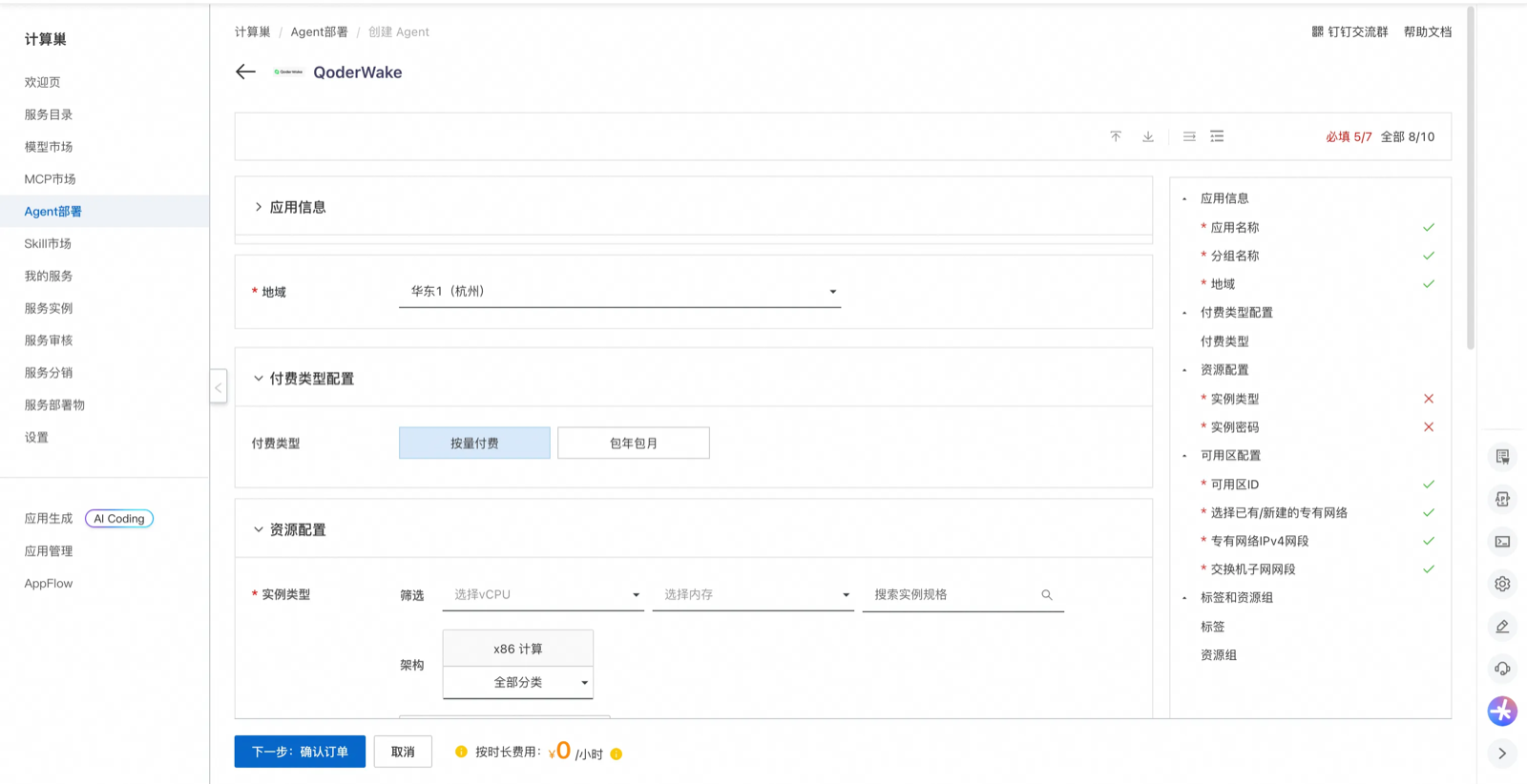
计算巢部署完成后,会自动创建好运行环境,接下来只需要进入实例执行初始化配置即可。
5.2 初始化配置
计算巢部署完成后,参考以下步骤完成初始化:
- 登录实例并启动 qodercli
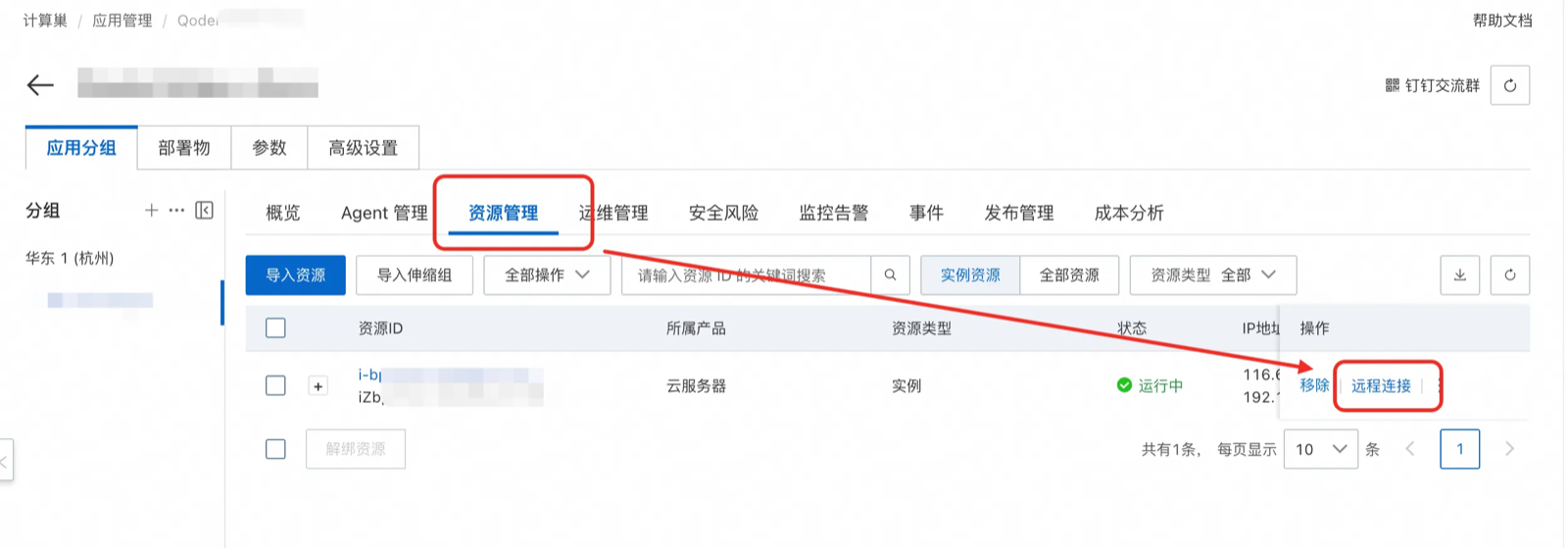
sudo su
cd /root
source /root/.profile
qodercli- 在交互式界面完成授权
启动 qodercli 后,选择 Login with Qoder Platform (Browser),复制完整的授权链接在浏览器中打开并批准登录。
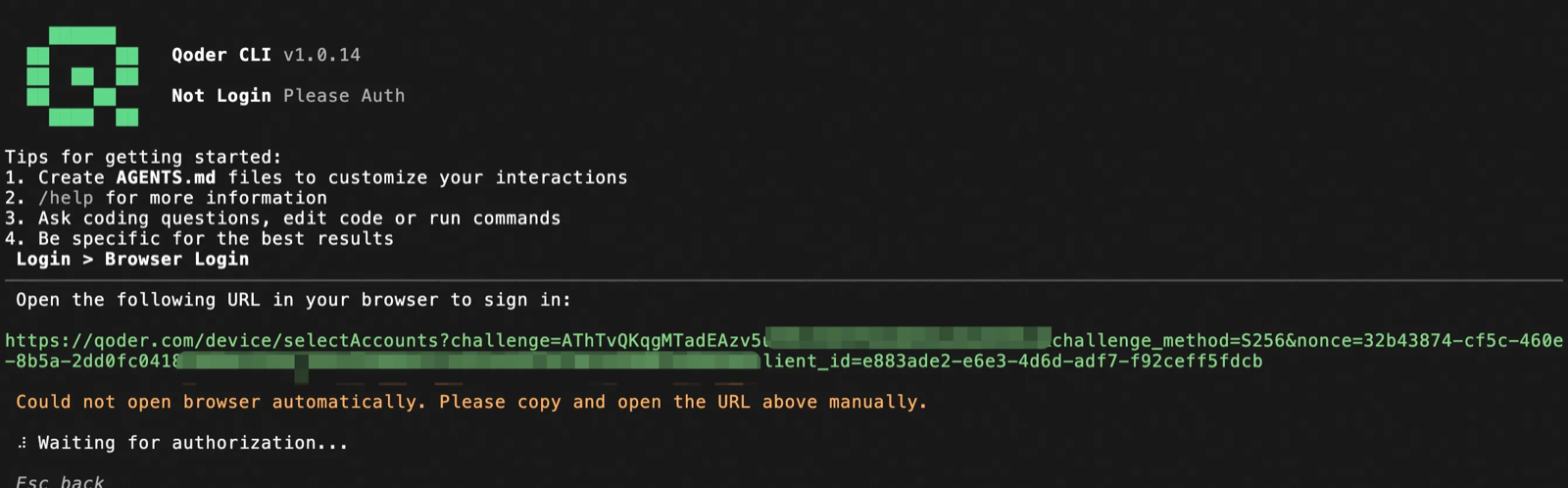
- 退出 qodercli,启动 qoderwake 服务
登录完成后,按 Ctrl+C 退出 qodercli,然后执行:
qoderwake start --host 0.0.0.0 -y
nohup socat TCP-LISTEN:19821,fork,reuseaddr TCP:127.0.0.1:19820 >/dev/null 2>&1 &
服务启动后,通过计算巢提供的安全代理或公网入口访问 Web UI(建议全屏显示),即可进入 QoderWake 控制台。进入后需二次登录。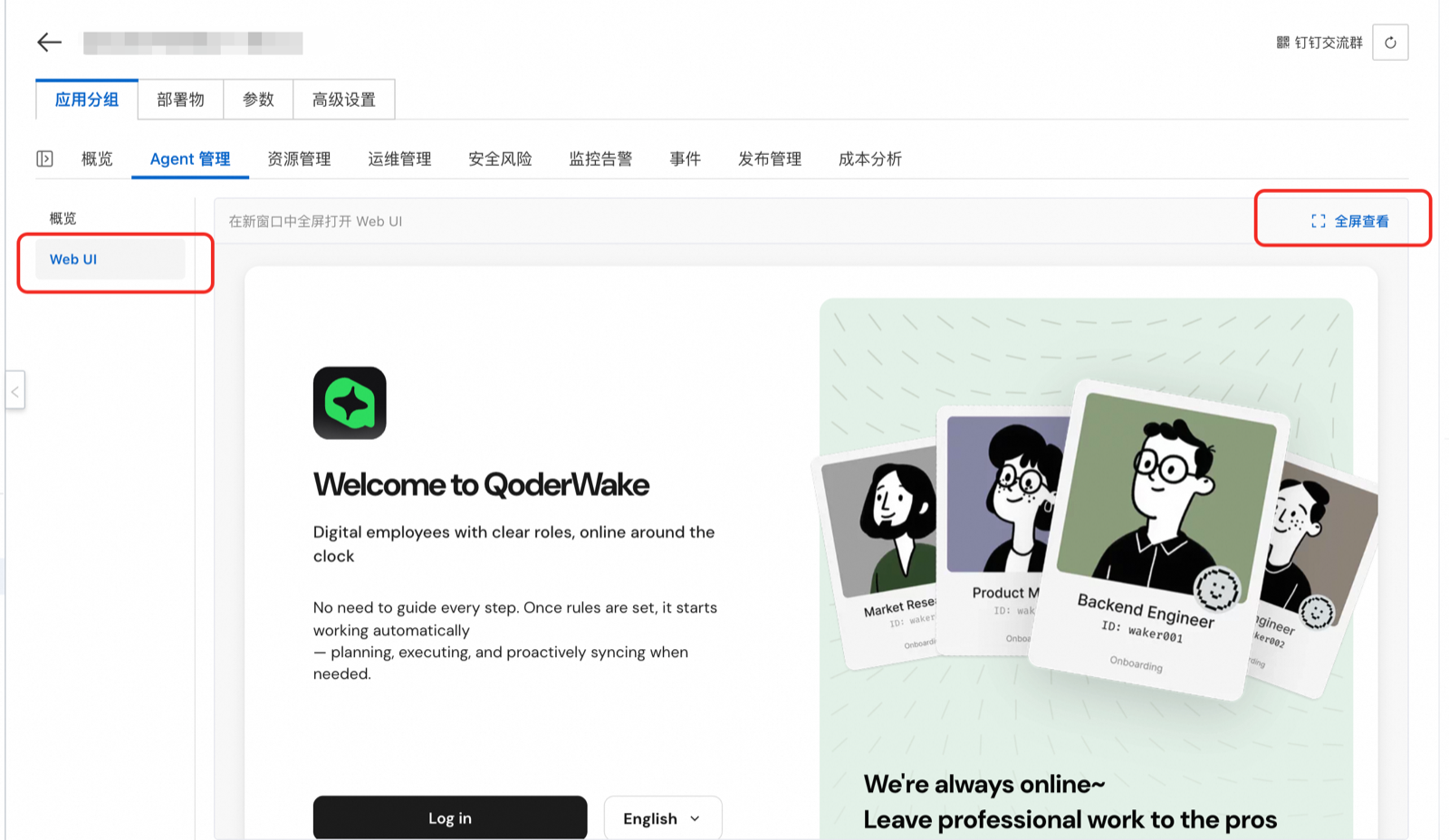
5.3 配置钉钉渠道
进入 QoderWake 控制台 → IM 连接,点击添加机器人。
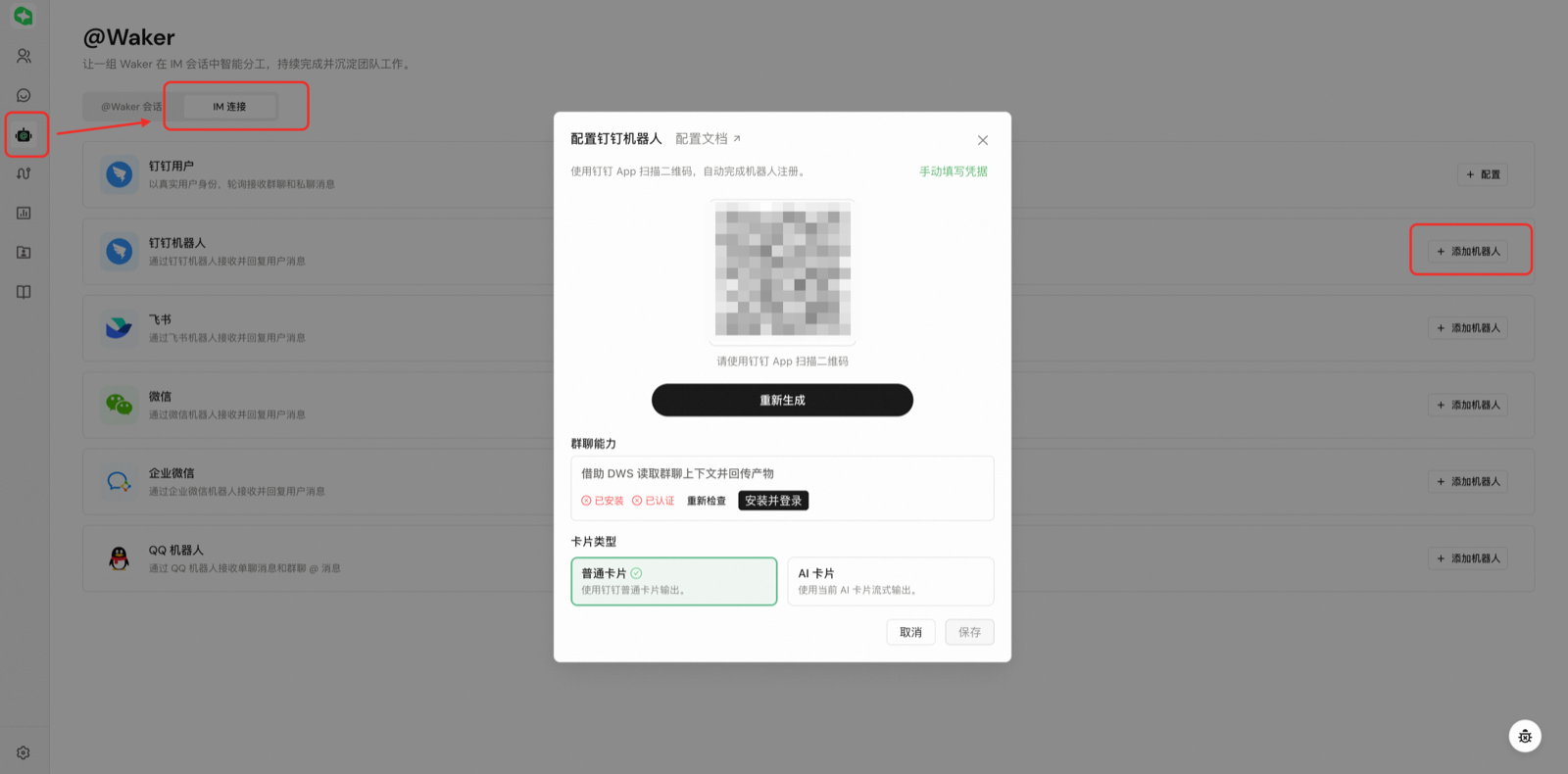
步骤一:配置 IM 连接
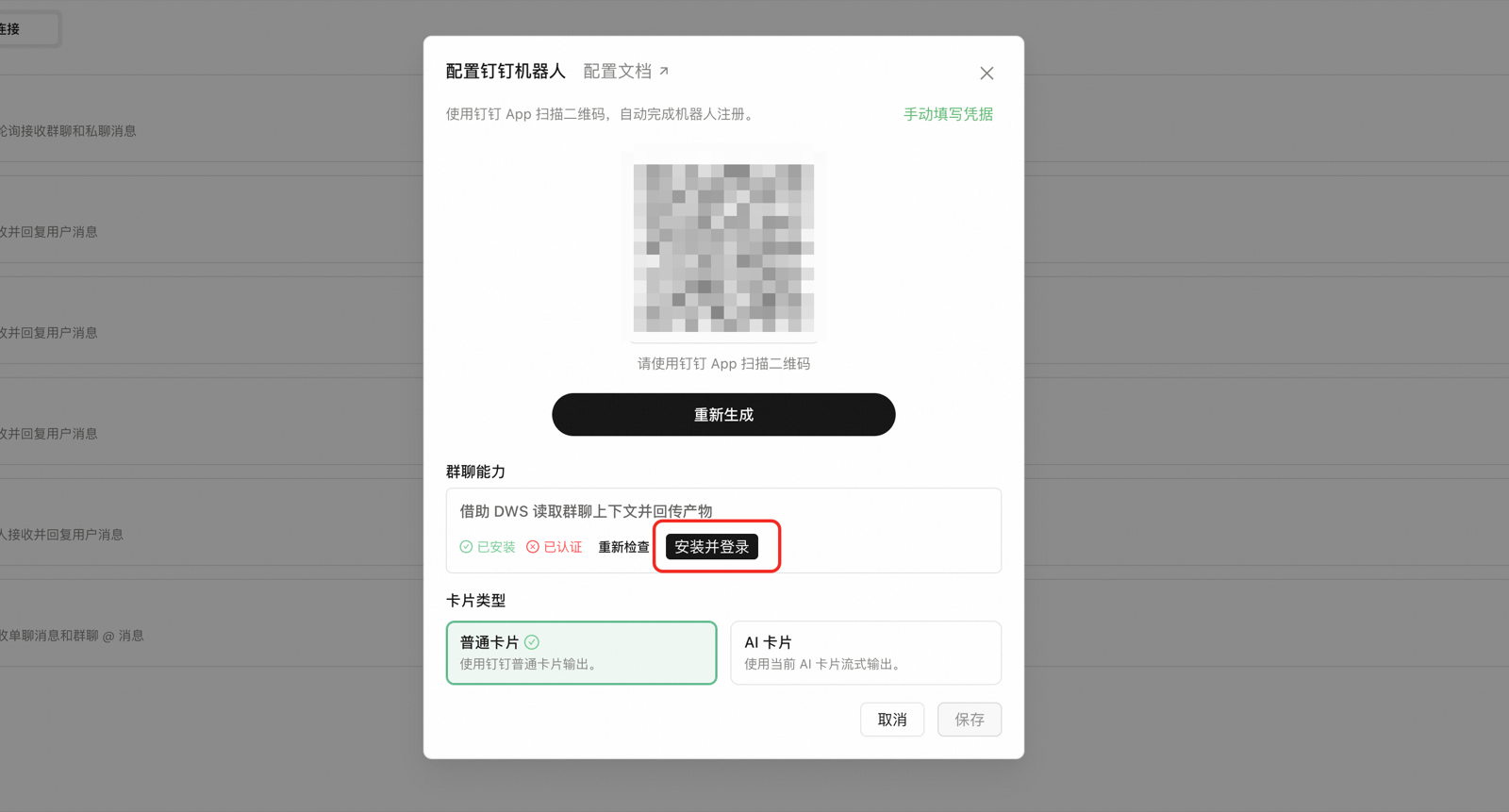
- 首次点击“安装并登录”后,“已安装”会变为绿色,但“已认证”仍为红色,但已认证将仍然会是红色,使用钉钉扫描二维码:
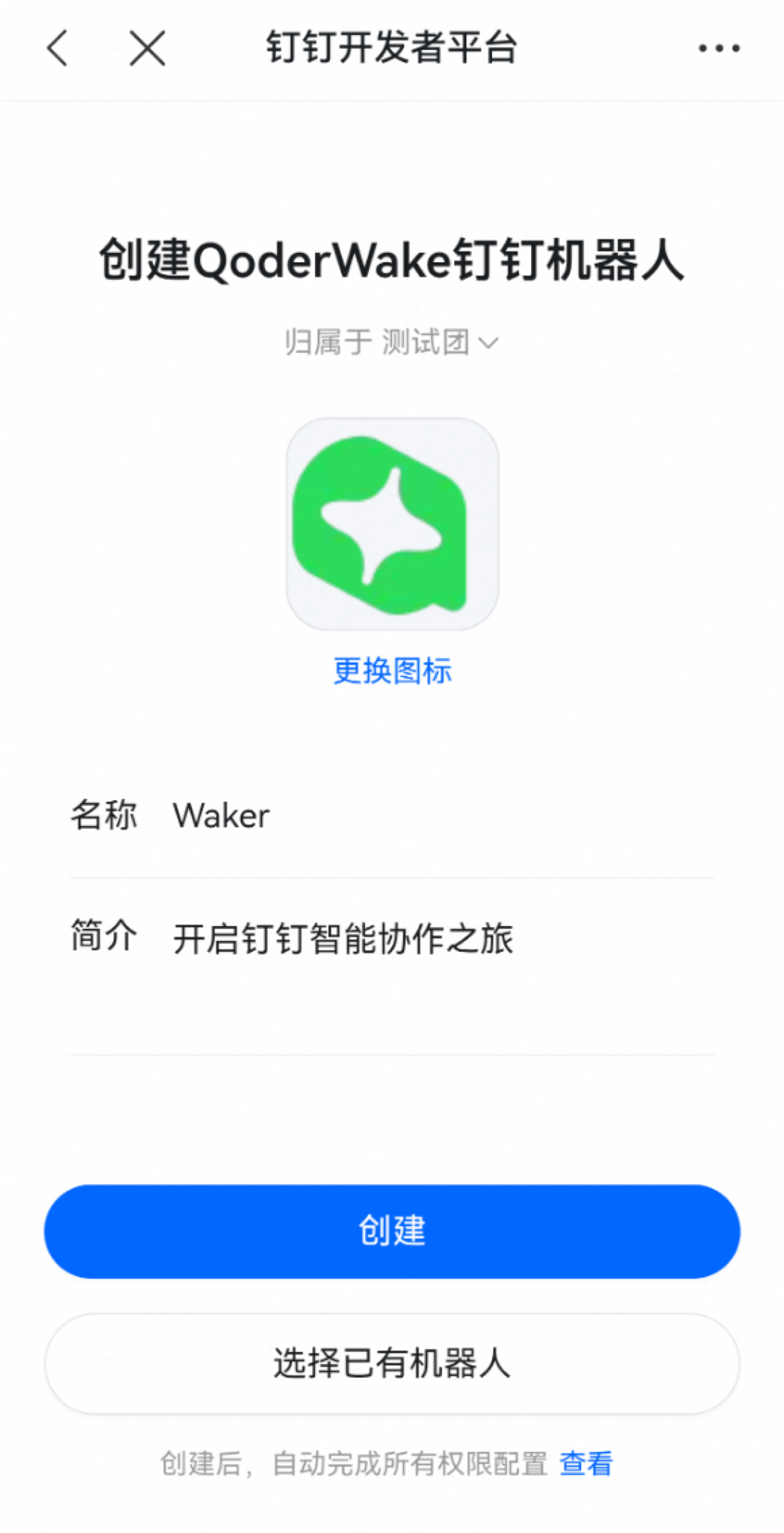
- 在手机端授权:
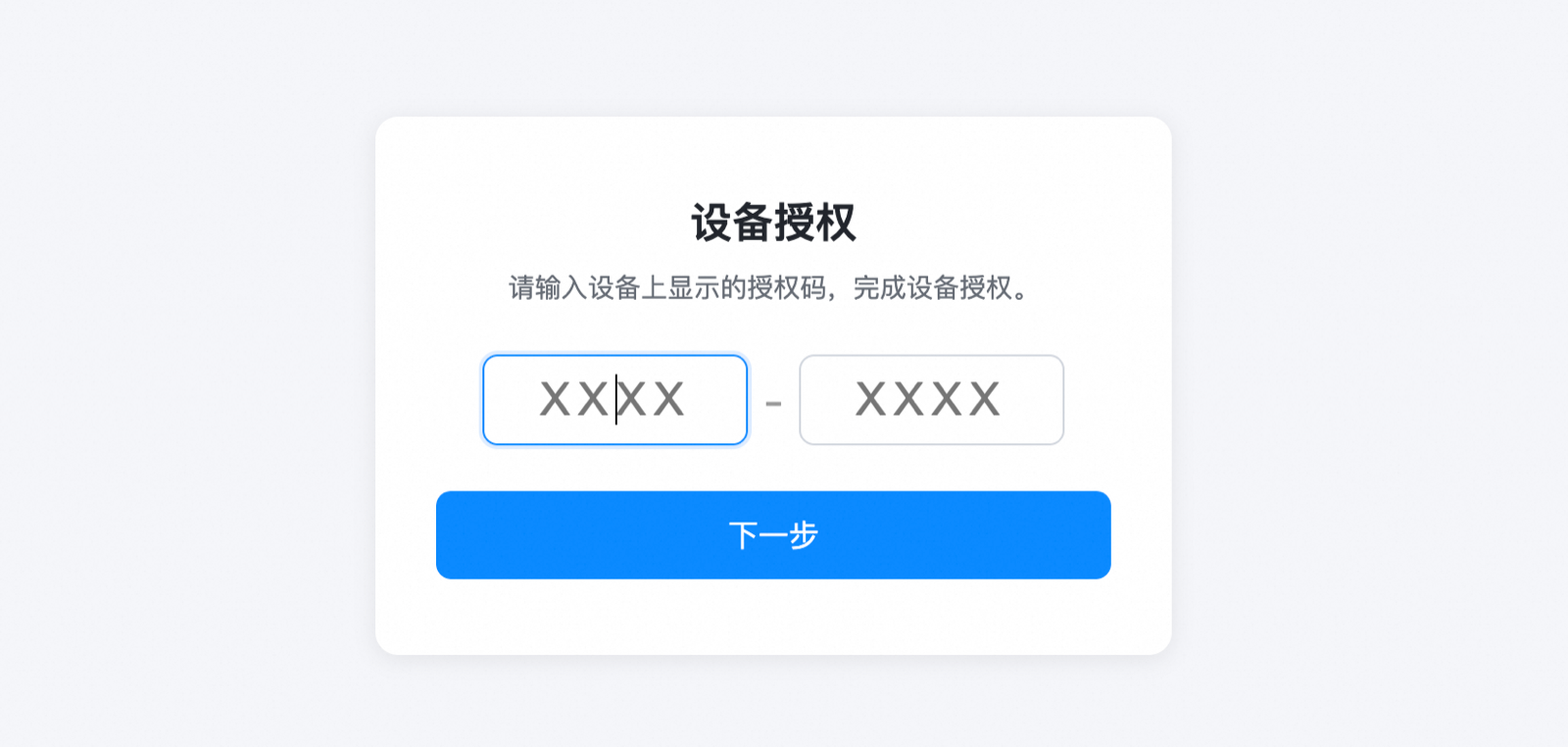
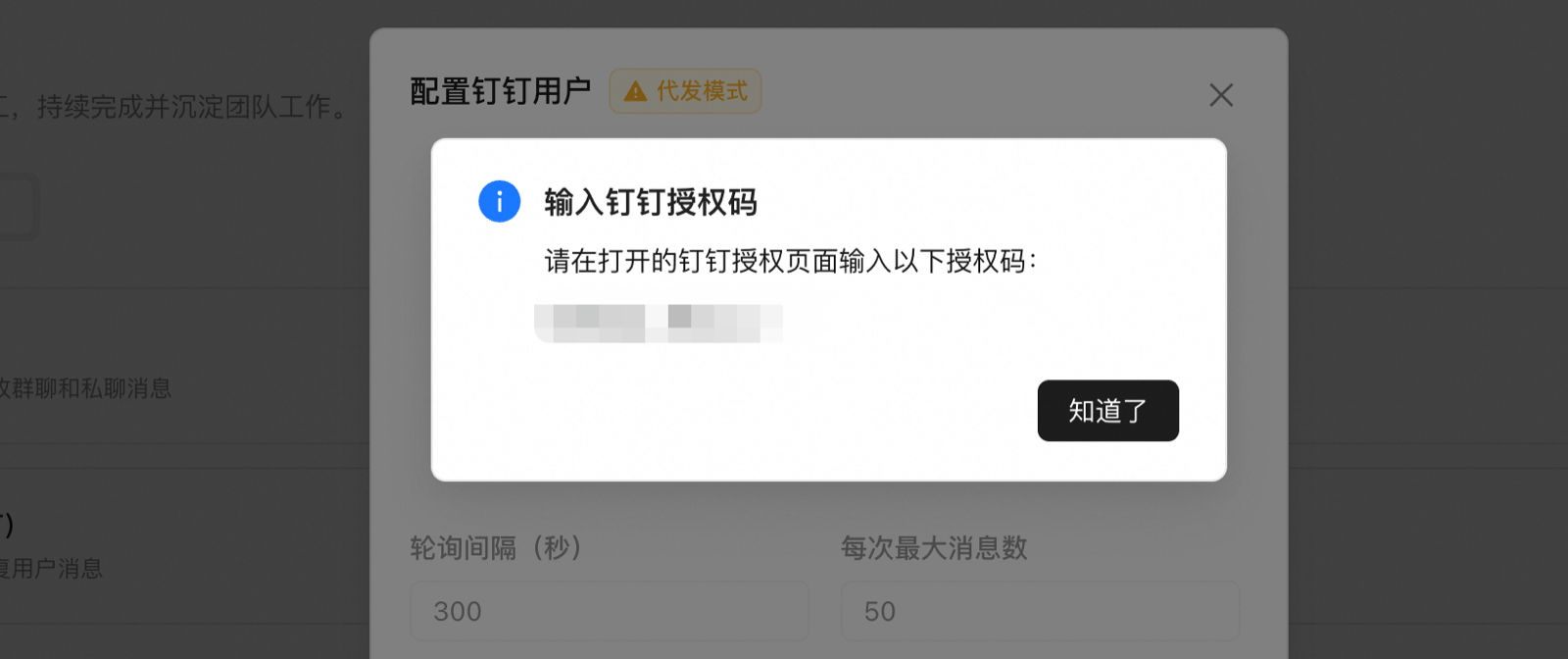
- 再次点击安装并登录,将会跳转设备授权页面,授权码请回到qoderwake页面:
- 按照提示授权,最终完成:
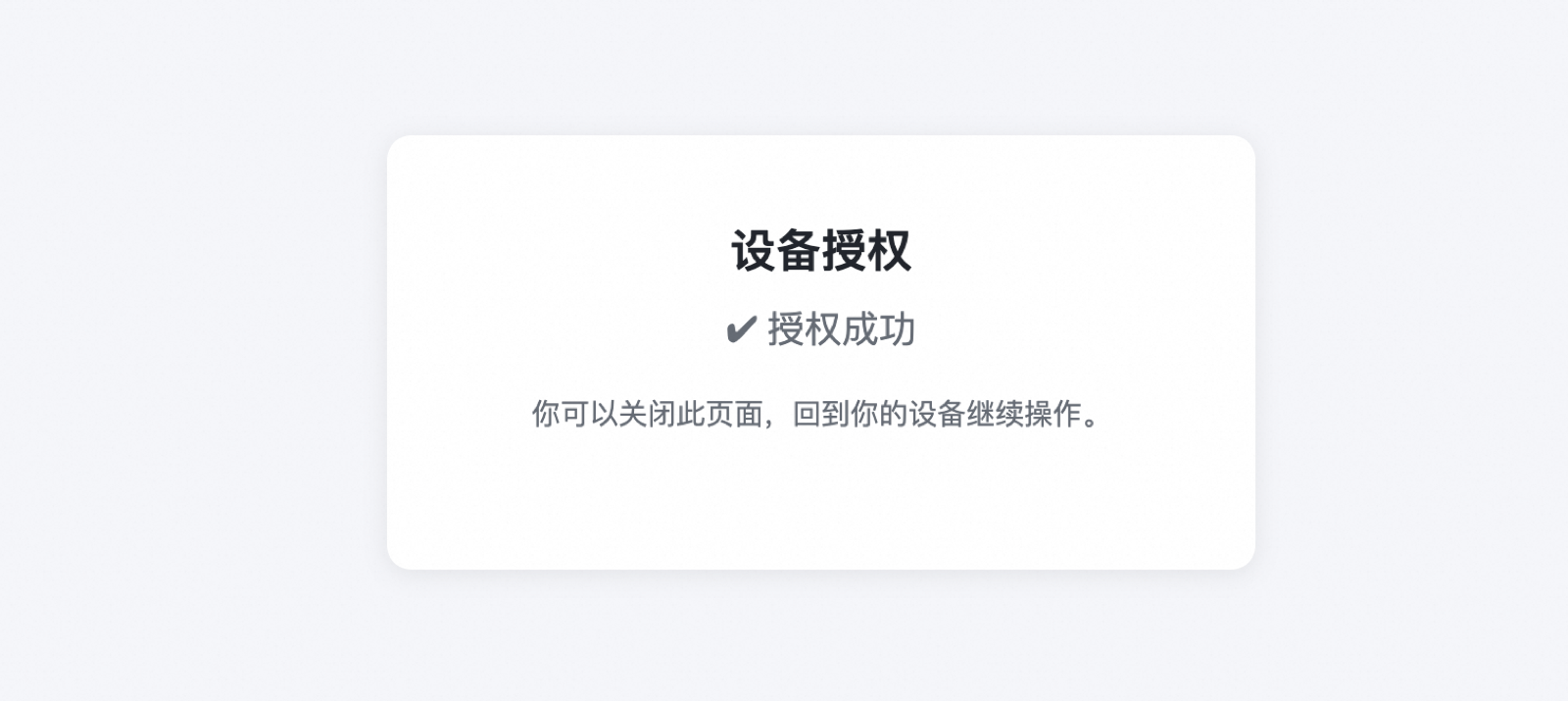
- 点击“重新检查”,即可看到配置完成(若始终无法检测认证完成,请参考步骤二设置 CLI 权限)。
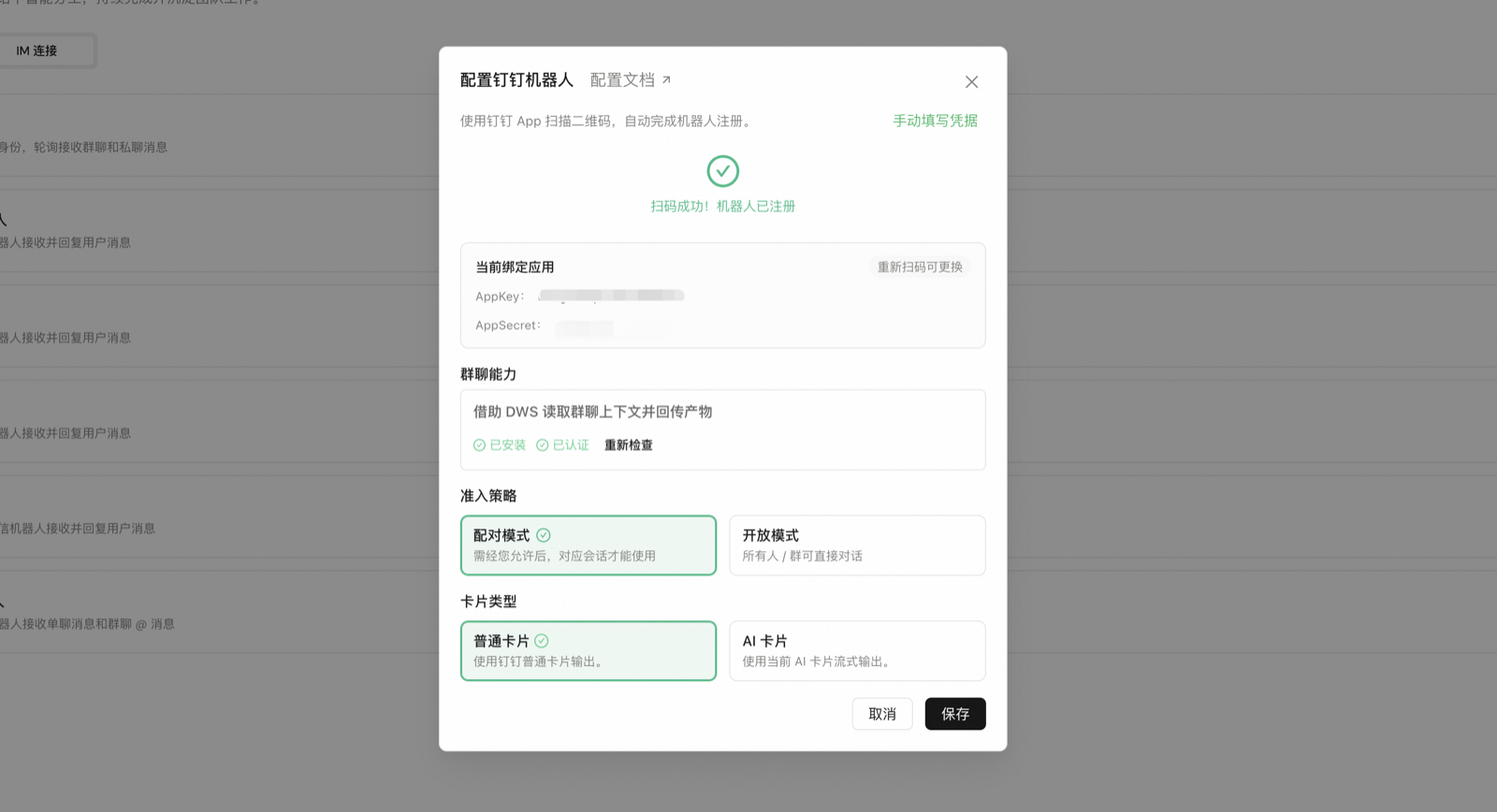
点击保存。
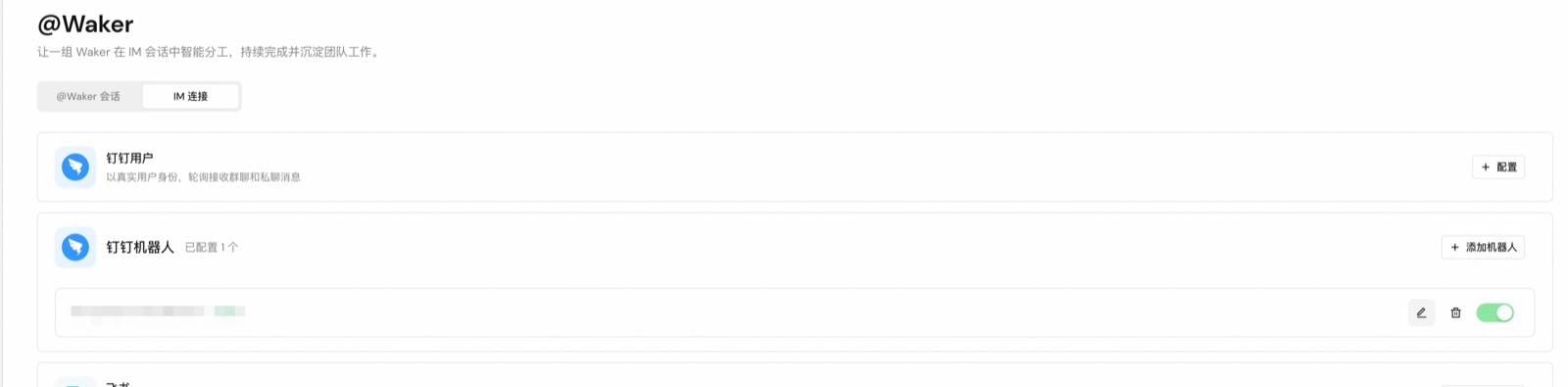
步骤二:开启钉钉组织 CLI 权限(可选)
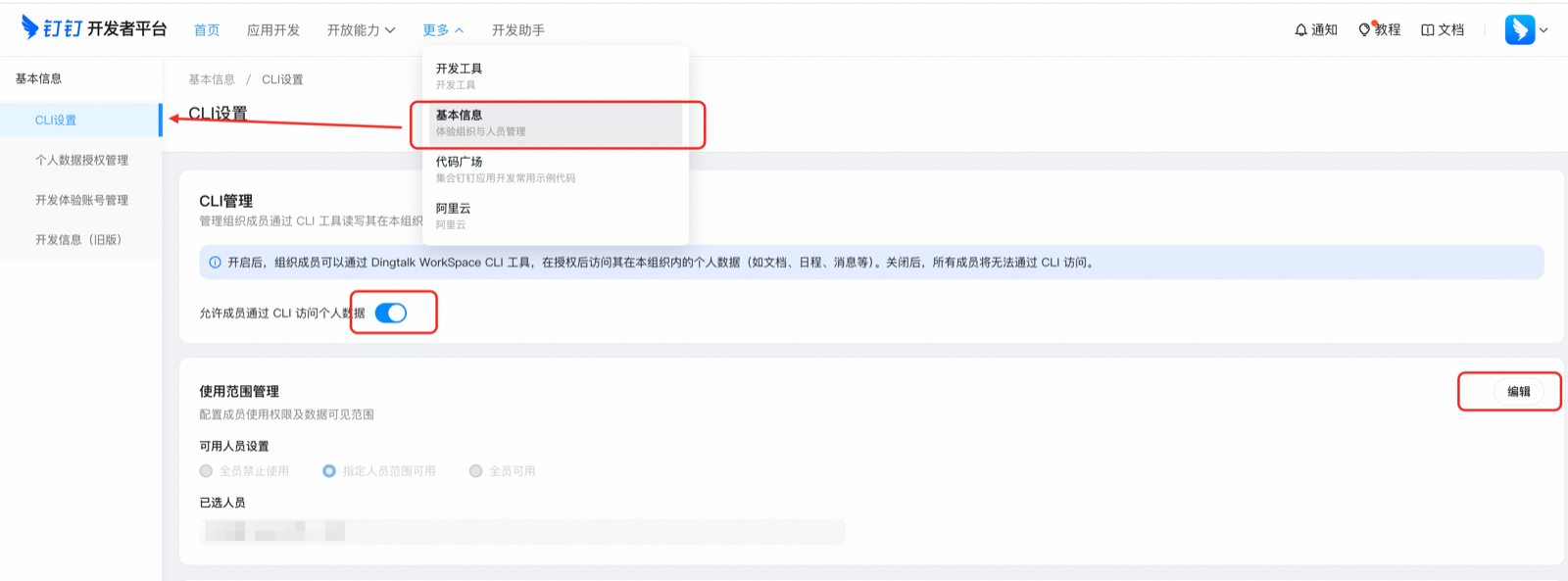
如果步骤一中认证失败或无法收到消息,需要让组织管理员登录钉钉开放平台,进入 基本信息 → CLI 设置,确保:
- 允许成员通过 CLI 访问个人数据 开关已打开;
- 使用范围管理 中选择“全员可用”或“指定人员范围可用”,并将目标成员加入。
否则即使个人授权成功,DWS CLI 也无法读取组织内的消息数据。
5.4 创建值班助手 Waker
- 进入‘我的Wakers’,点击新建Wakers,选择群聊答疑专员
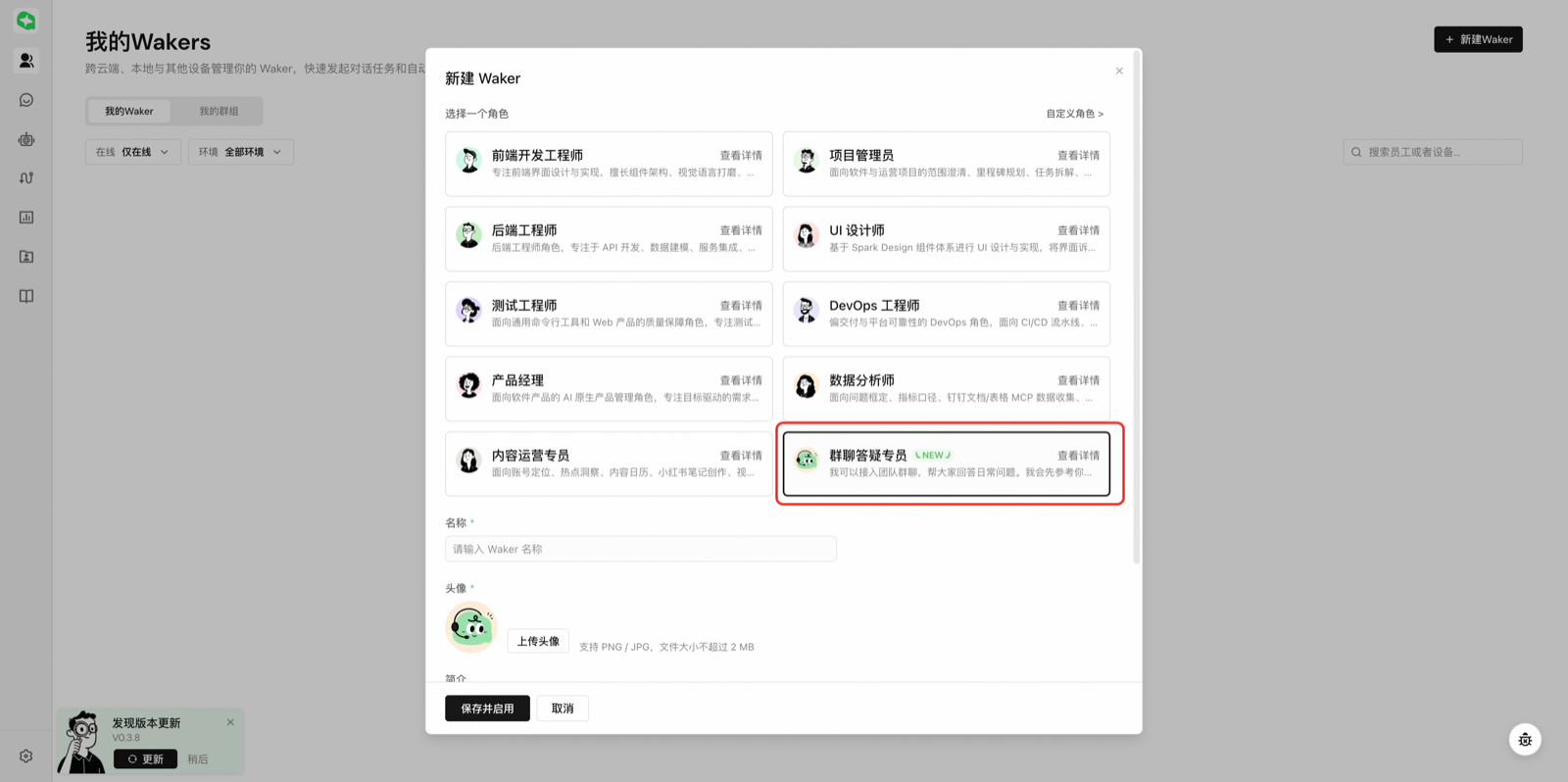
- 依据提示创建Waker:
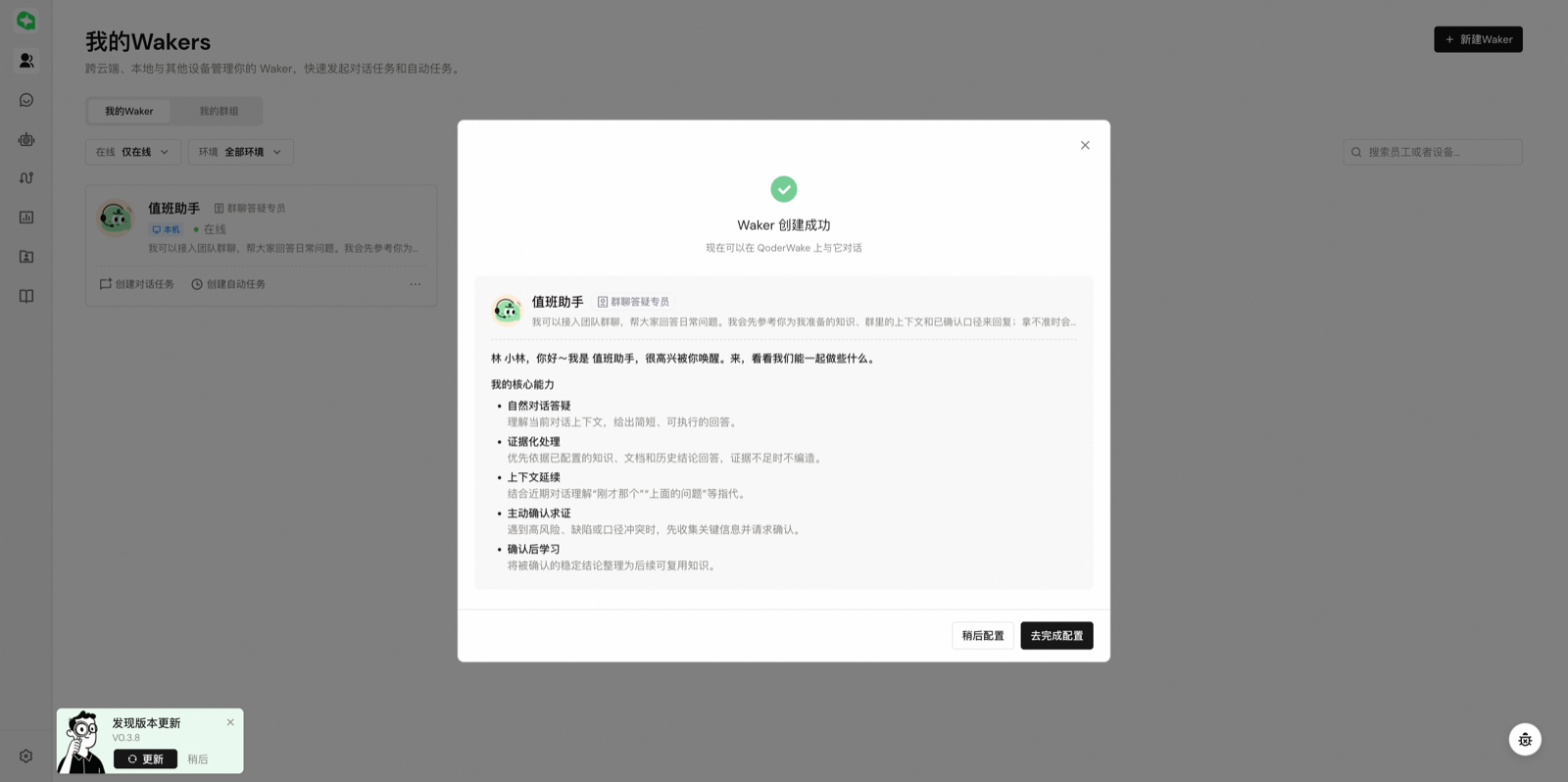
- 页面将会跳转到快速上手,依据提示配置即可,这里可选择手动配对,选择所需群聊:
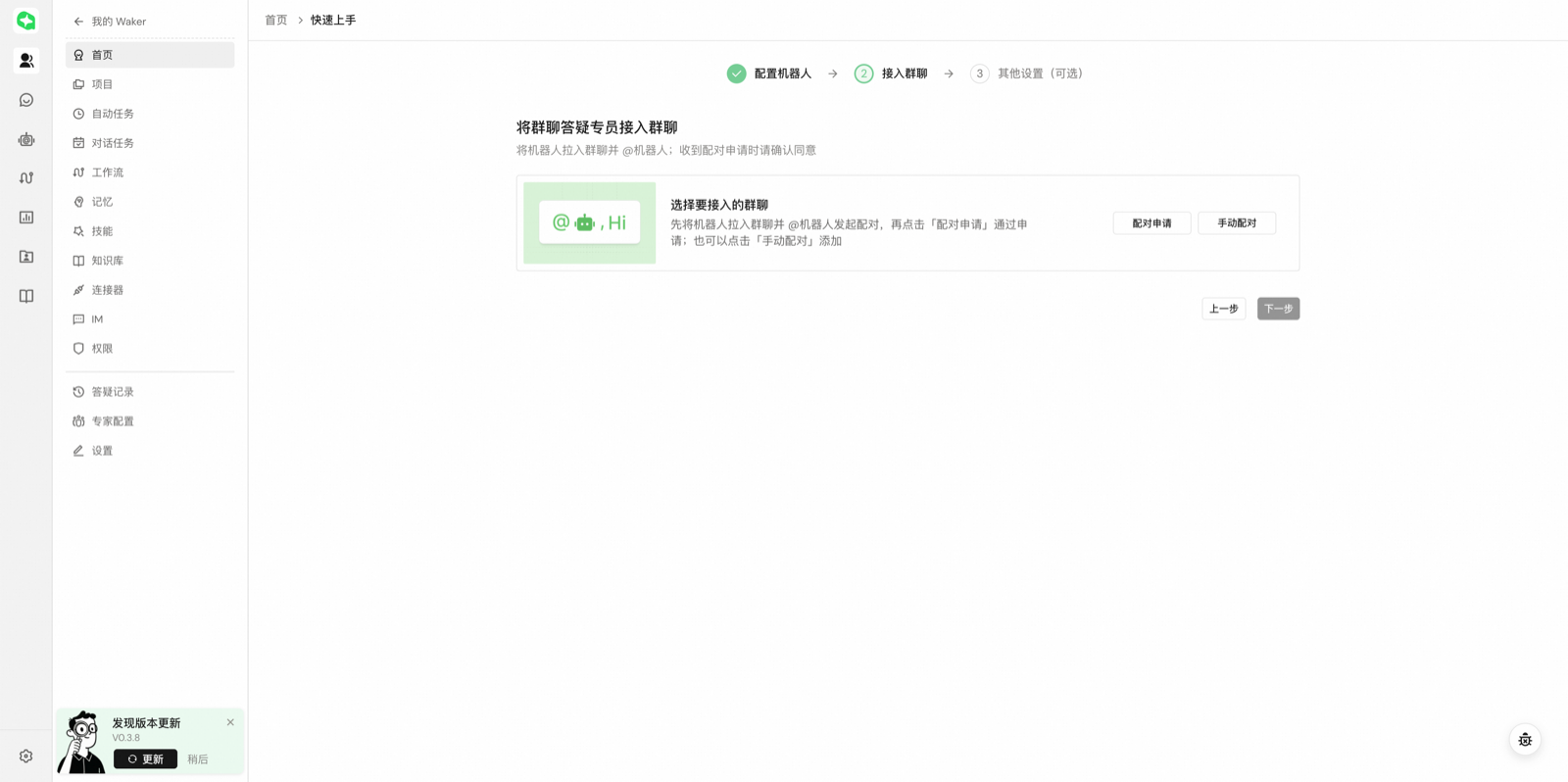
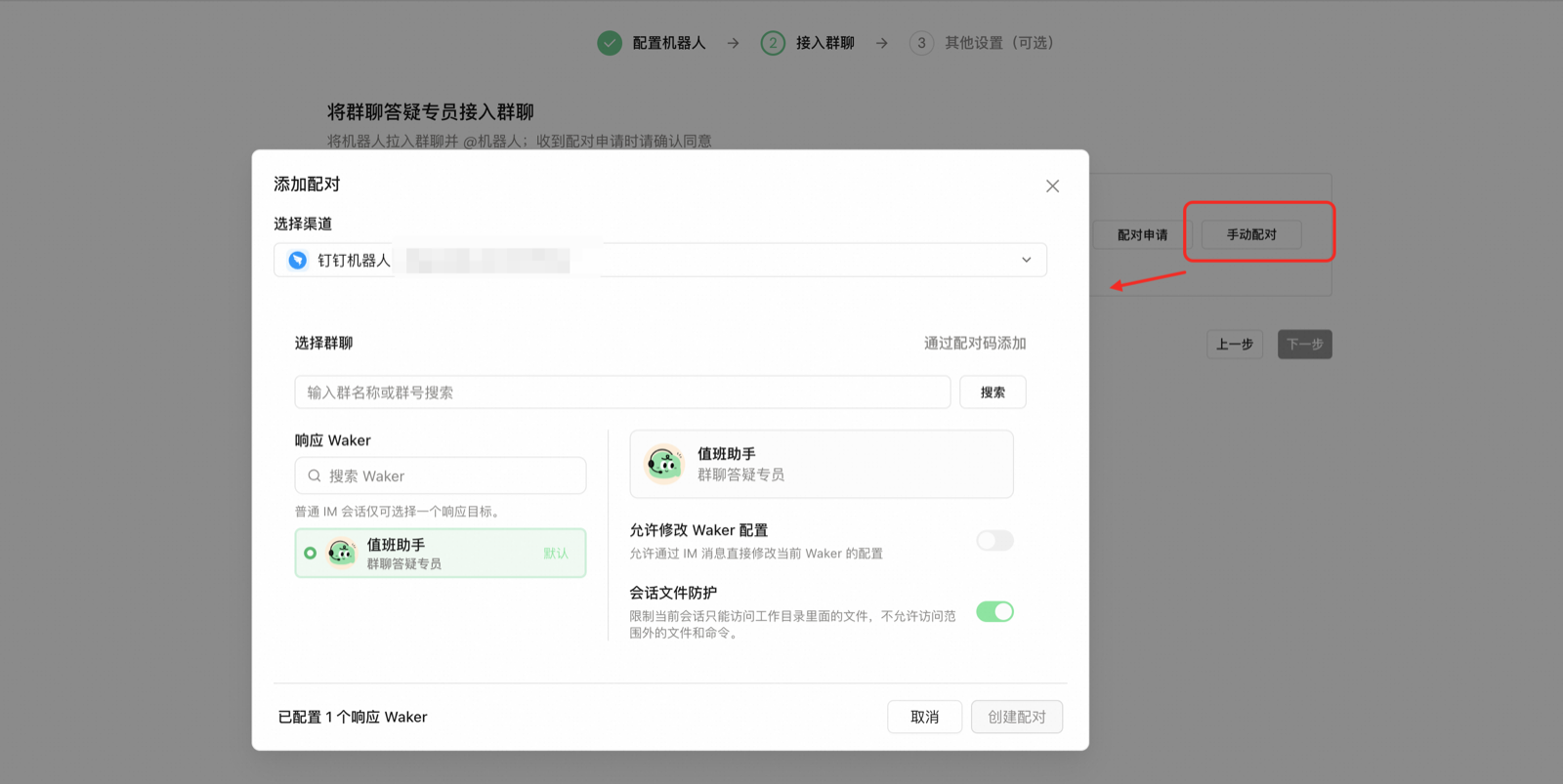
- 群聊选择完成后,点击下一步
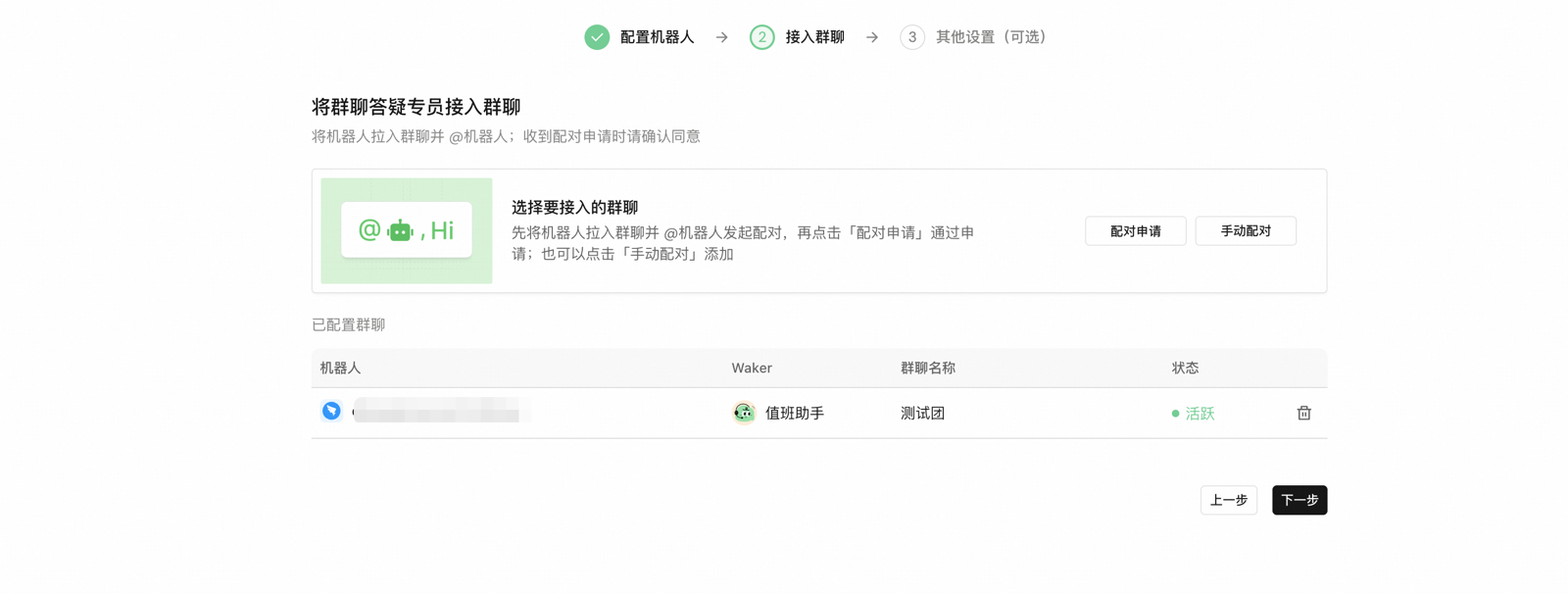
- 前往绑定知识库、专家配置等内容。
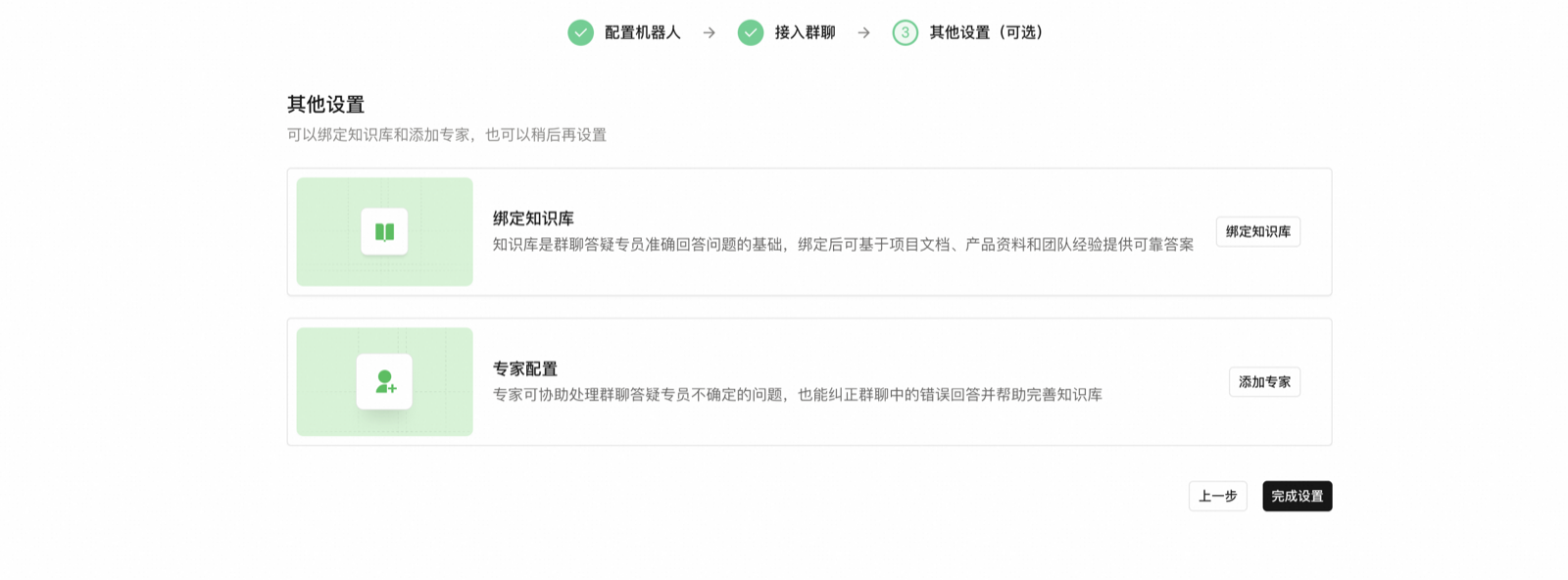
- 最后,将机器人添加至群聊(需要在群聊中添加机器人),即可实现自动答疑:
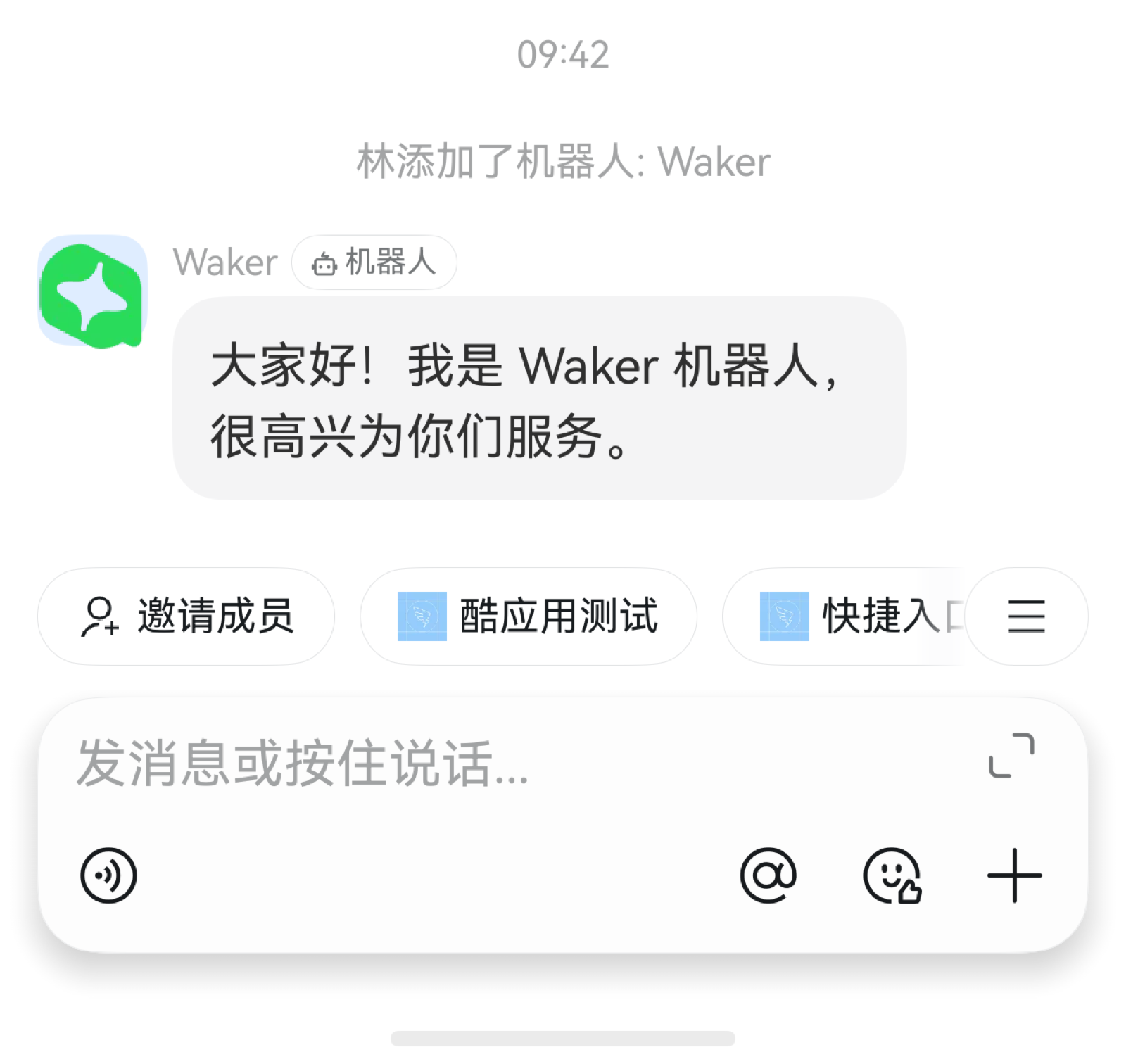
5.5 接入告警/事件推送(可选进阶)
除了被 @ 之外,值班助手还可以对接告警系统:
- 通过 钉钉群机器人 Webhook 把告警消息发到群里;
- 或者通过 Prometheus Alertmanager / 内部事件平台 把事件推送到 QoderWake 的 API;
- 助手收到事件后自动检索知识库并给出初步响应。
这一步根据你现有的监控体系灵活接入即可。
六、总结
QoderWake 让 AI Agent 从“工具”变成了“员工”,而值班助手是其中最容易快速见效的场景之一:
- 它以本地化引擎的形式承载 Agent 运行;
- 以“数字员工”的形态进入企业协作场景;
- 通过知识库让历史经验被持续复用;
- 通过标准化流程完成认证、接入、响应和沉淀。
对企业而言,部署一个值班助手的本质流程可以归纳为:
通过计算巢部署 → 初始化配置 → 配置钉钉渠道 → 创建值班助手 Waker → 挂载知识库 → 测试验证一旦跑通,你就可以继续复制出代码审查助手、文档助手、运维值班助手等不同类型的数字员工,让他们在群聊中协同工作,持续沉淀团队知识。
收起阅读 »
微擎安装和模块安装使用教程
从零开始:域名解析、服务器环境准备、微擎源码部署安装,再到模块安装与多平台(公众号/小程序/App)创建配置的完整图文教程。
1、解析一个域名、开启SSL、创建一个新的数据库,常规操作
2、把文件上传至网站根目录,解压
3、直接访问域名,进入安装向导,填写数据库信息,账号信息,安装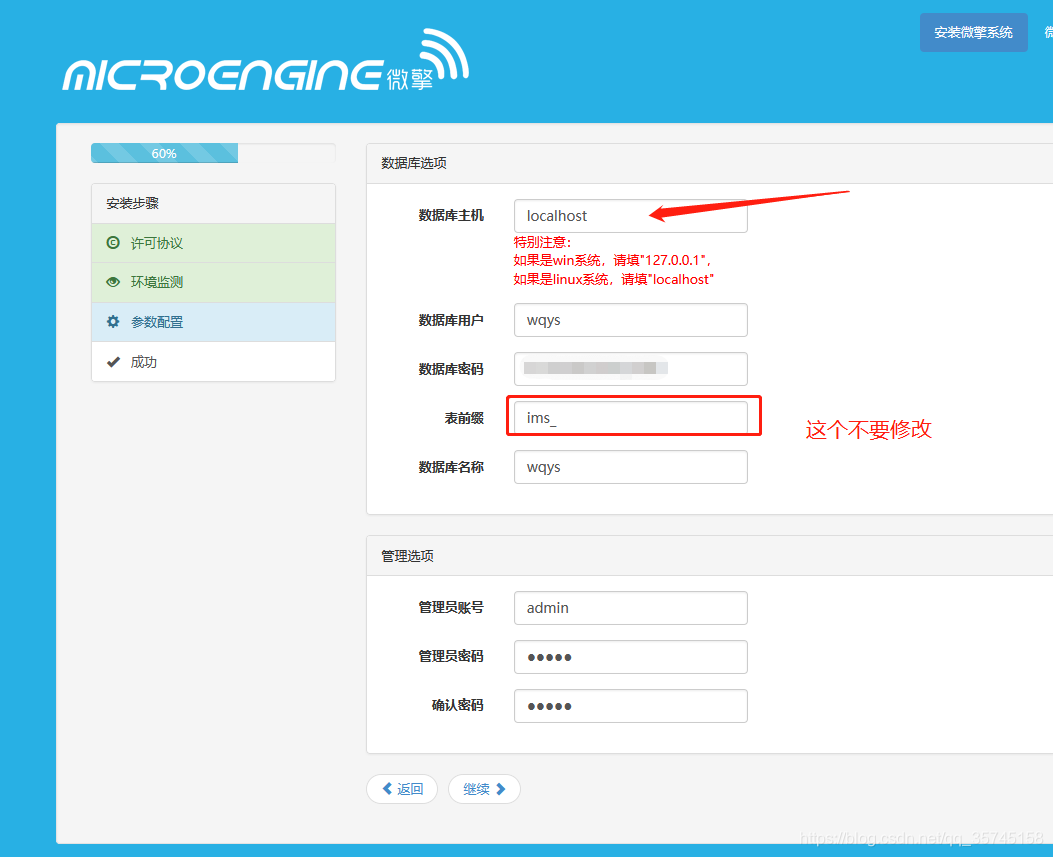
4、现在可以安装模块了,回到根目录下,找到addons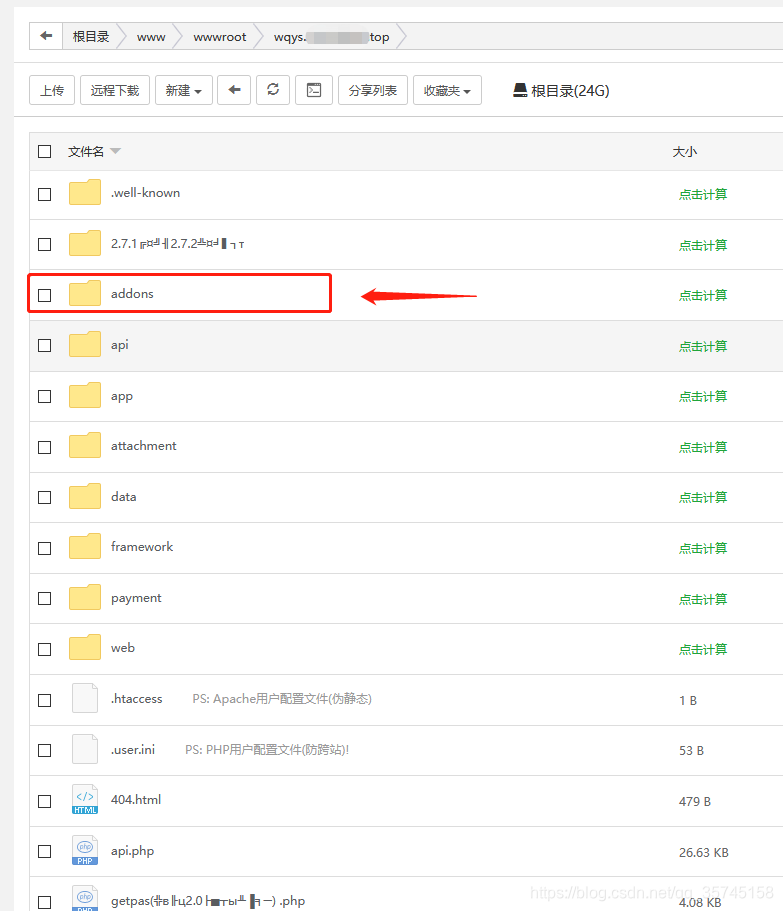
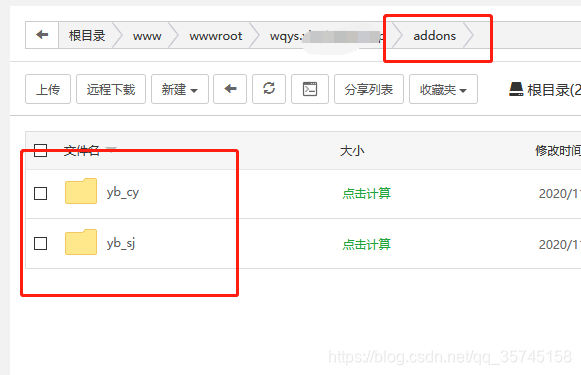
这里以【云贝】模块为例子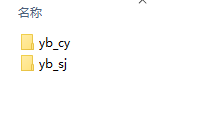
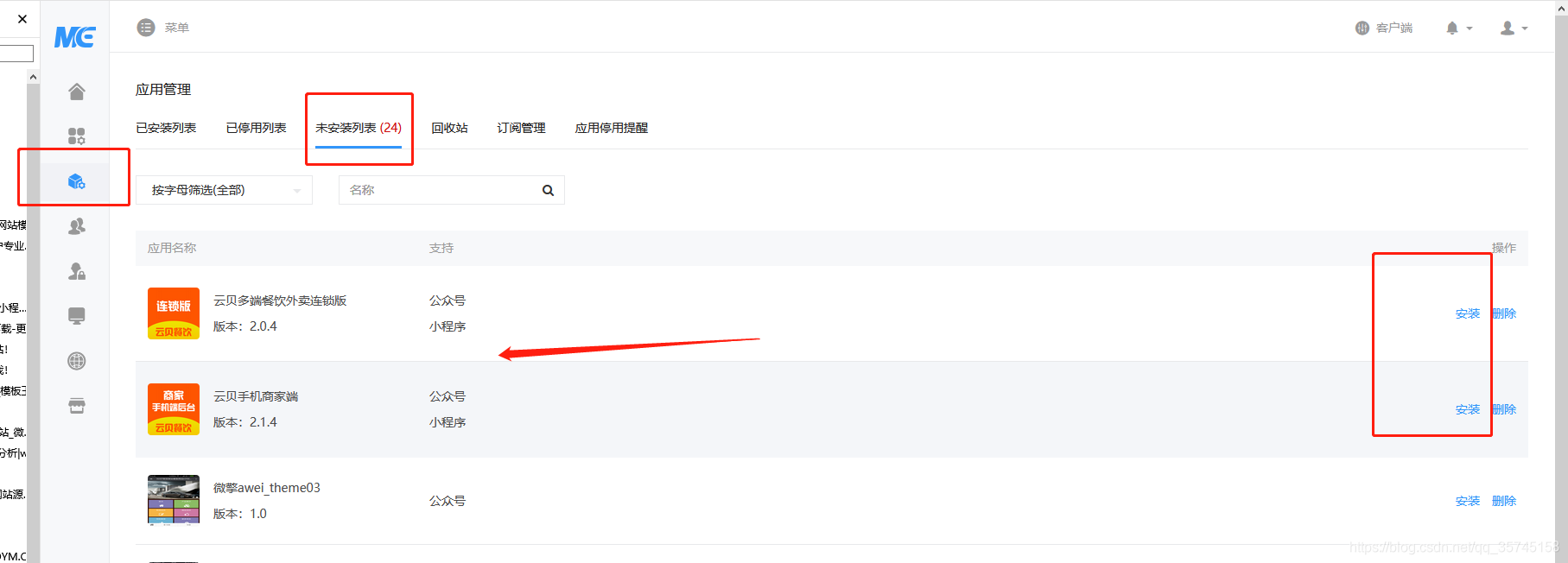
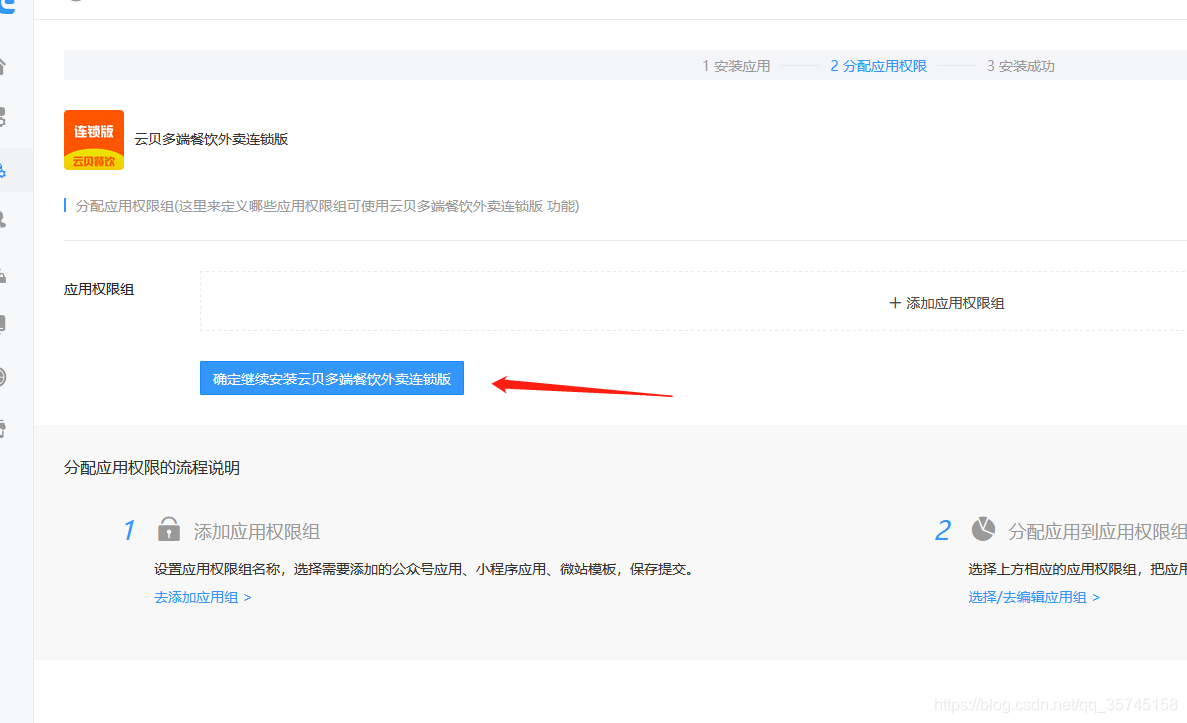
安装完应用,就可以创建平台,点击平台管理,新增平台
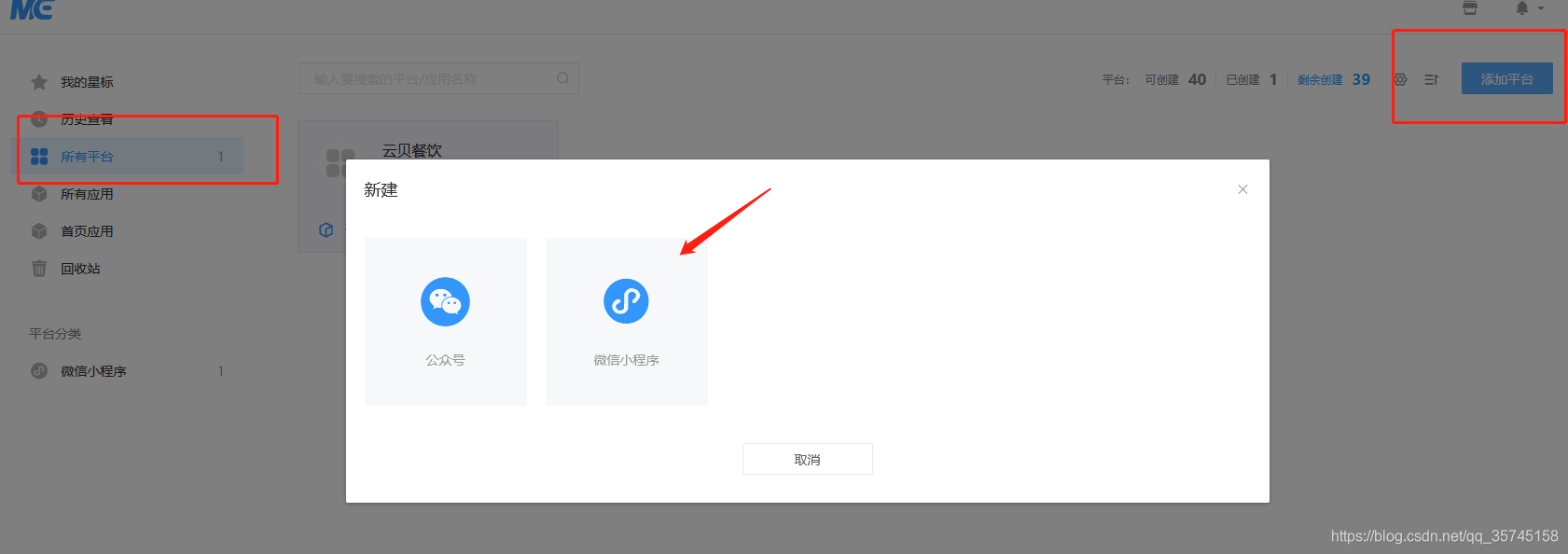
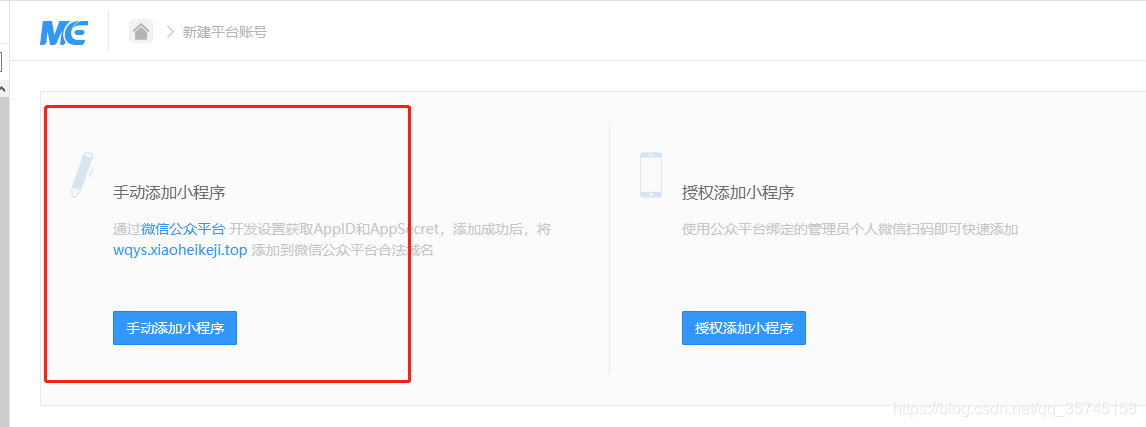
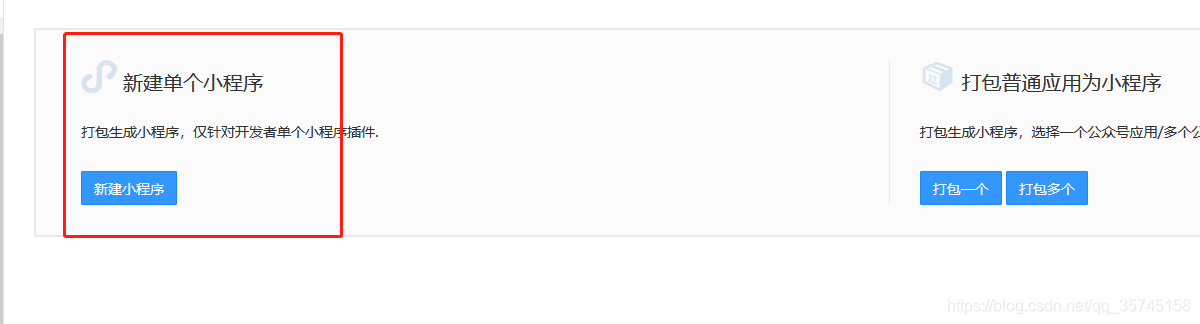
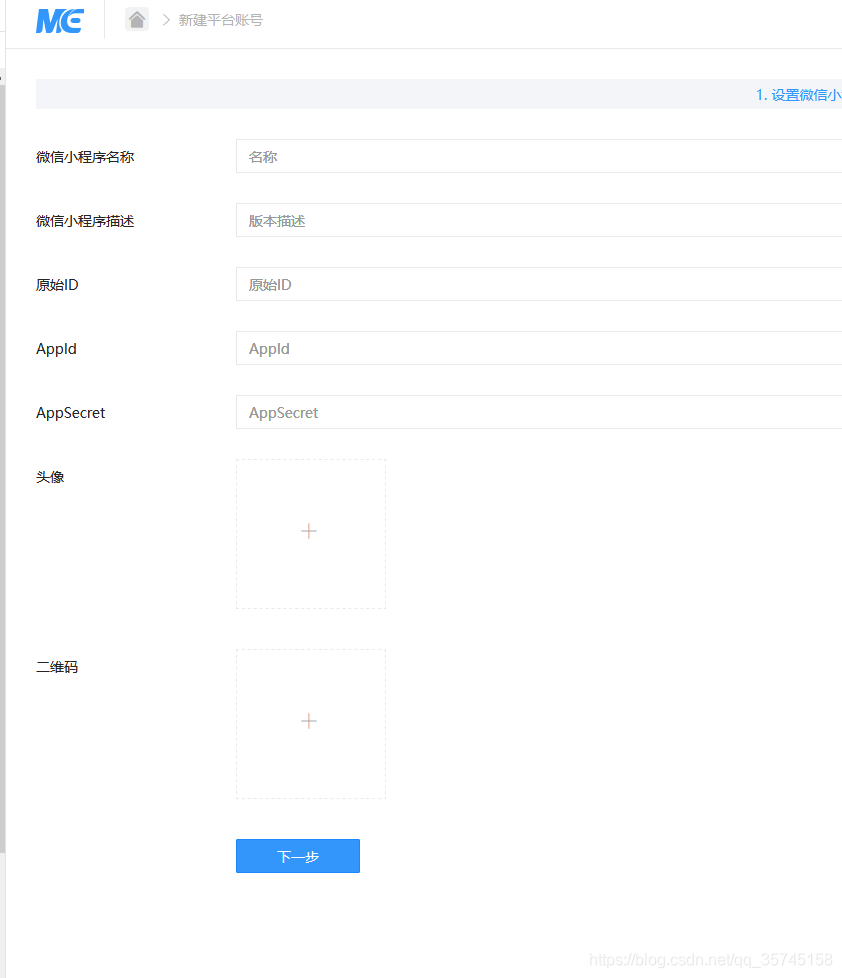
【关于应用和平台的概念:微擎里面的每一个程序都称为《应用》,安装完一个应用后,可以创建出很多个平台,比如你想用云贝做两套小程序,那么你就创建两个平台。类似我们手机安装一个APP,然后在这个APP里申请一个、两个、三个账号…】
安装完成,在平台管理,进入小程序
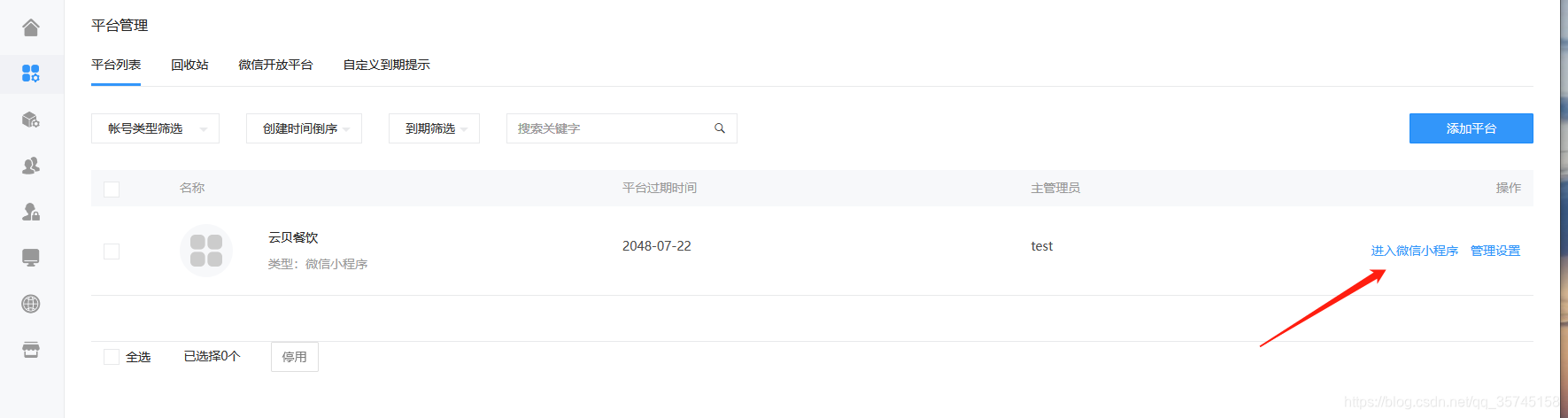
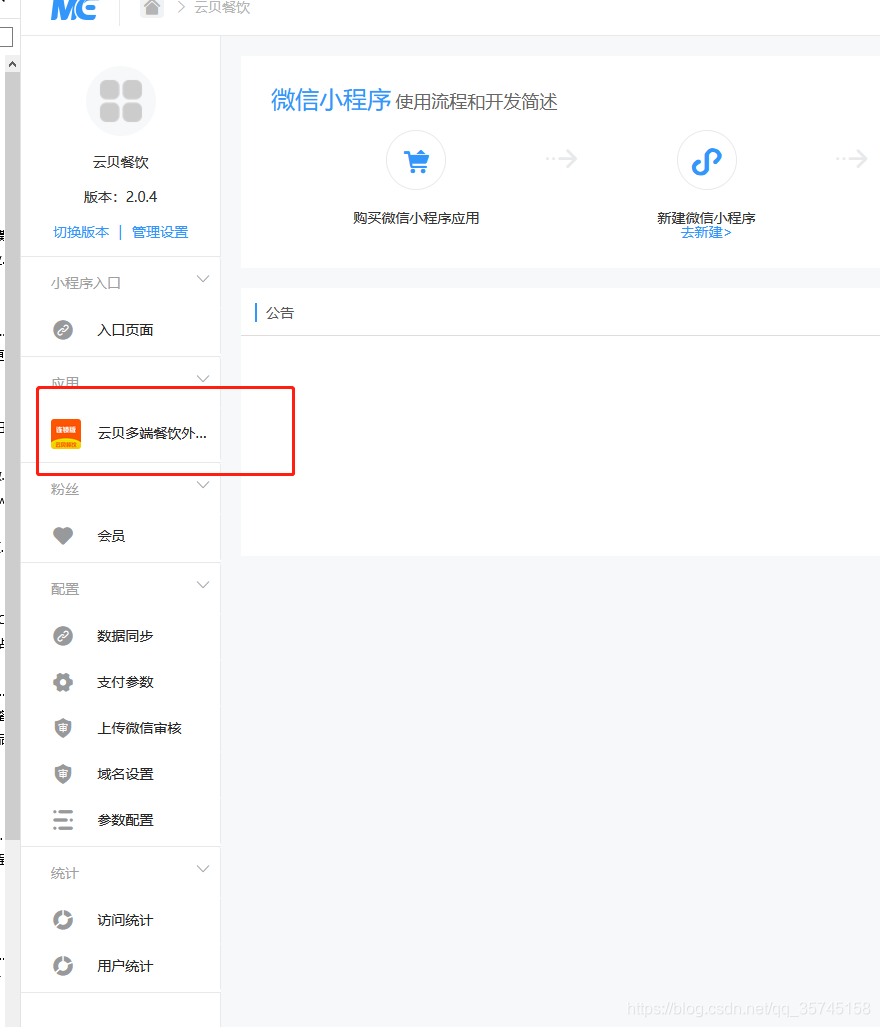
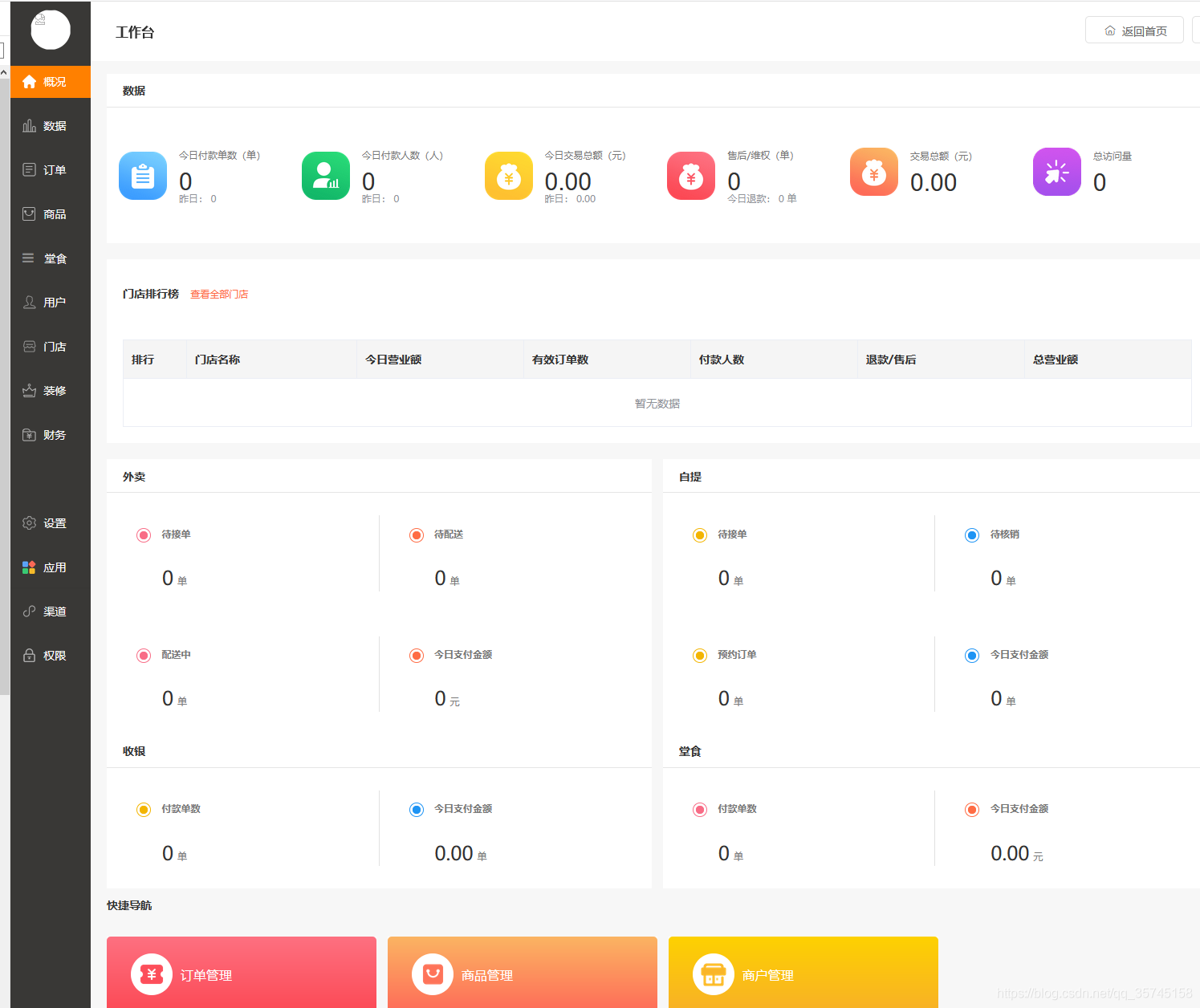
接下来是前端配置,微擎所有的前端参数配置都是一样的
在前端文件找到siteinfo.js文件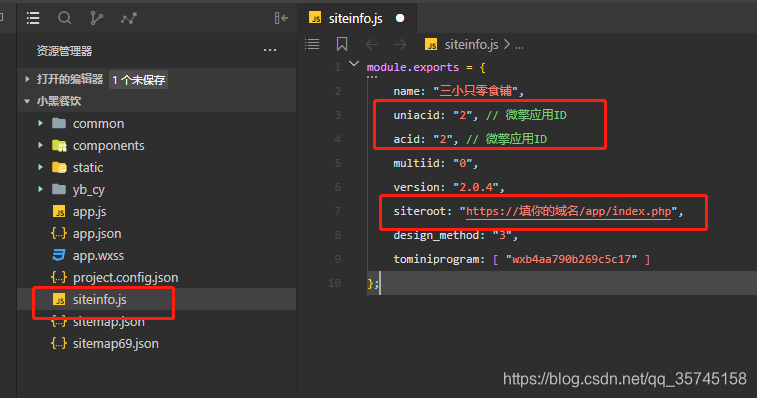
域名没什么好说的
uniacid、acid的获取方式如下,进入对应的模块管理页面,在浏览器上方查看参数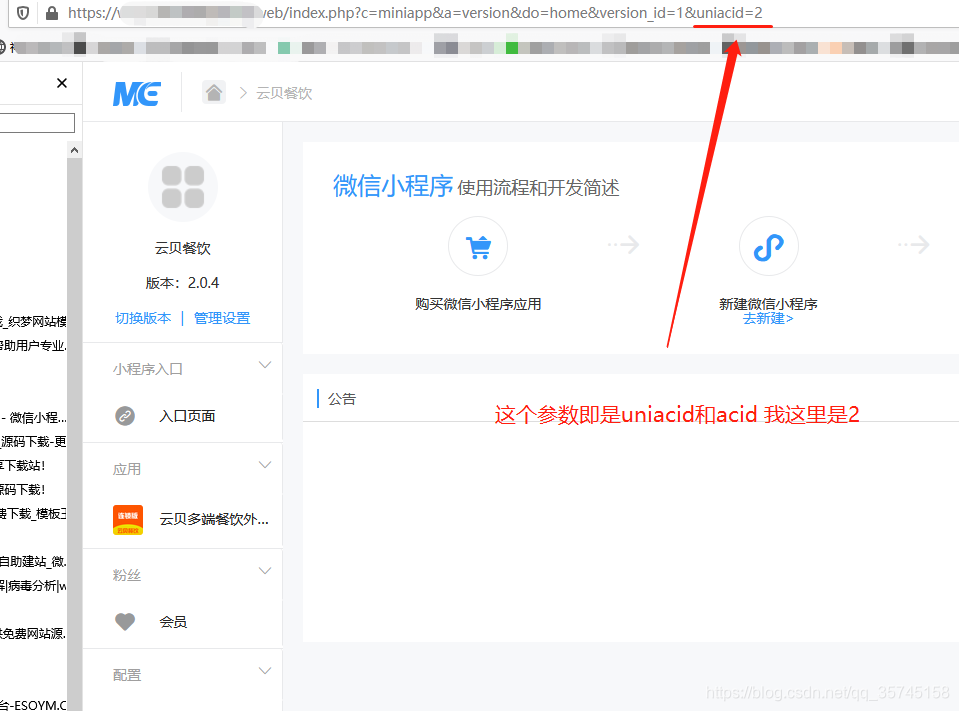
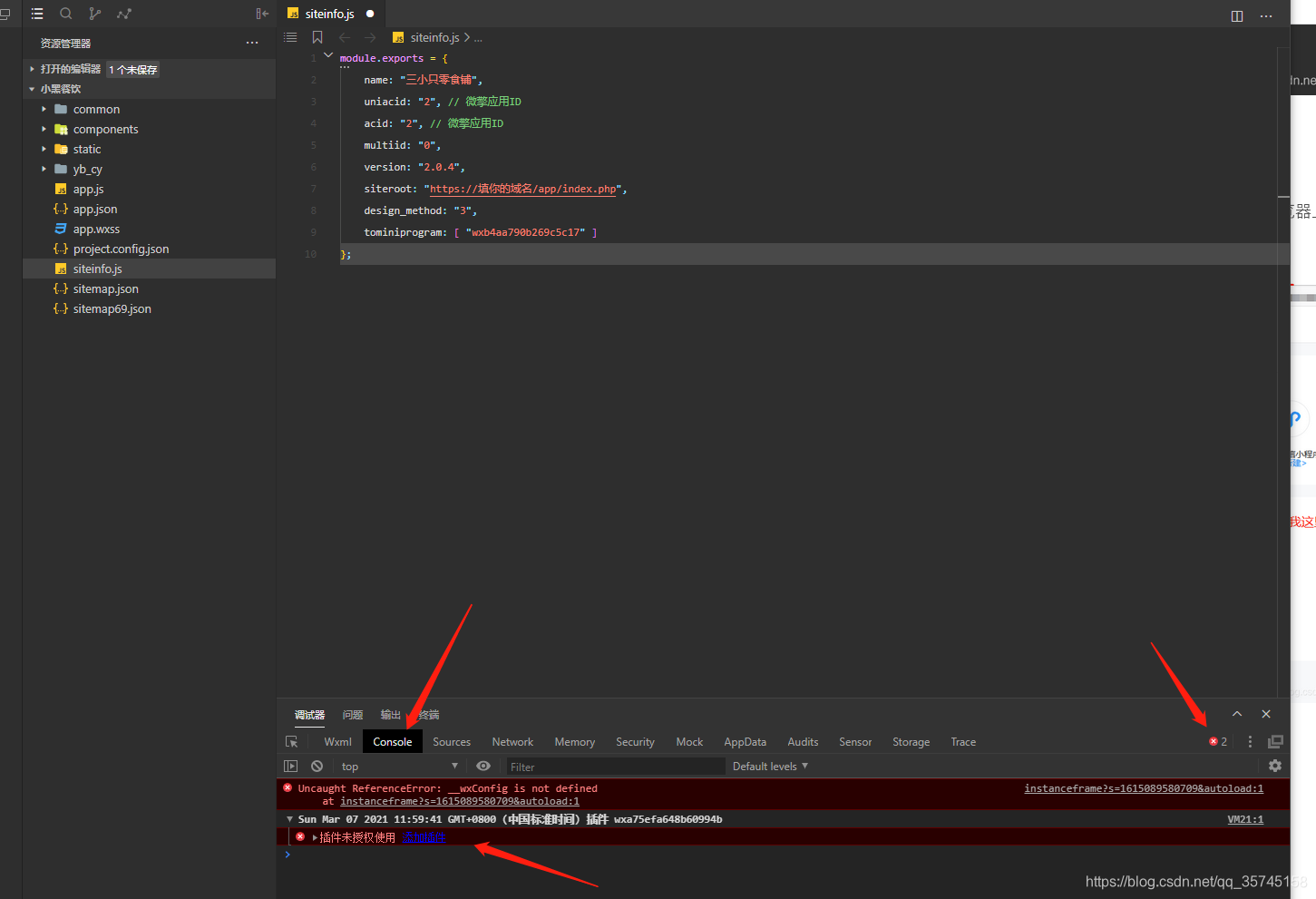
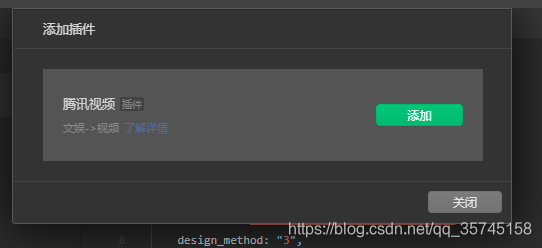
部分前端还需要添加一些插件,否则会报错,运行部了,像这样
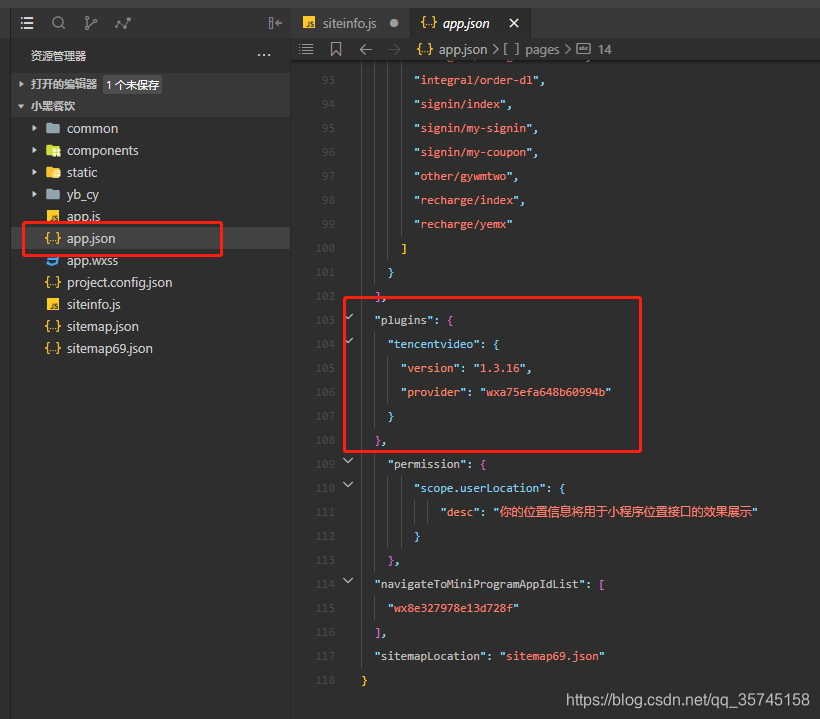
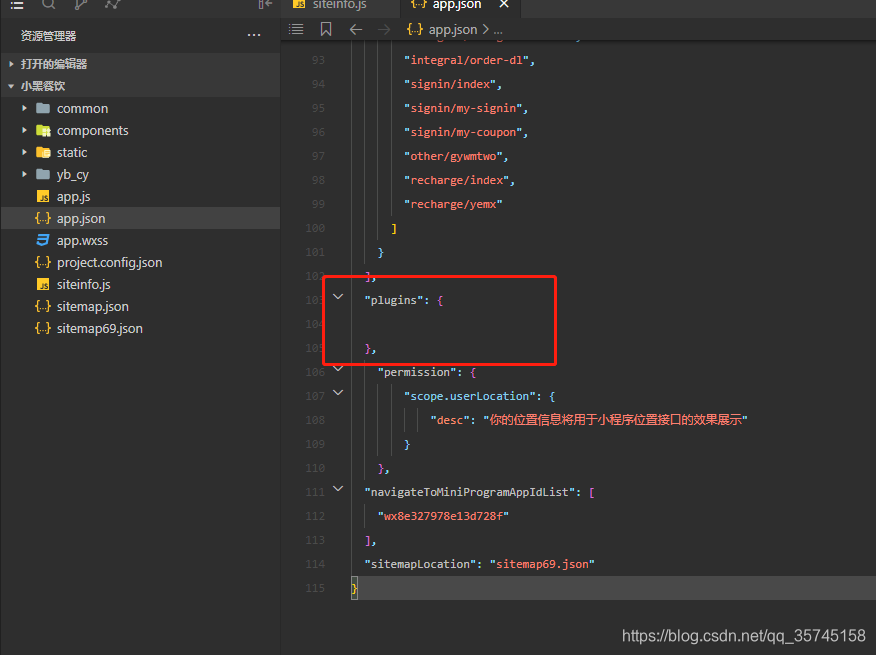
更多小程序教程,请查看个人主页
收起阅读 »
网络安装验收与测试:链路测试、环境检查与文档交付
网络安装验收的完整清单:前置条件、器材与安装检查、铜缆/光纤链路测试项目、环境要求、交付文档与常见不合格项。
网络安装验收与测试:链路测试、环境检查与文档交付
网络安装做完不等于交付完成。真正决定能不能验收的,是测试数据、环境条件和交付文档。本文给出一套可直接照做的验收清单,帮助施工方自检、甲方验收。
一、验收前的三个前置条件
1. 土建与装饰已完成
交接间、设备间、工作区的土建工程应全部完工:地面平整光洁、门洞尺寸满足设备搬运、门锁钥匙齐全。预埋地槽、暗管、孔洞和竖井的位置、数量、尺寸符合设计。
2. 环境条件达标
- 铺设活动地板的区域,防静电接地符合设计;
- 交接间、设备间提供 220V 单相带地电源插座;
- 接地装置可靠,接地电阻符合设计要求;
- 面积、通风、温湿度满足设备运行条件。
3. 隐蔽工程已签证
暗管、吊顶内桥架、穿墙封堵等隐蔽工程,必须在封闭前完成检查与签证。封板后再发现问题,只能拆。
二、器材与安装检查
器材检查
- 线缆、器材的型号、规格、数量与合同一致;
- 有出厂检验证明,外观无损伤;
- 光缆开盘检查端头封装,必要时测试衰减与长度;
- 接插件完整,光纤跳线端面有保护帽、类型标记清晰;
- 不合格器件单独存放,不得使用。
安装检查
| 项目 | 要求 |
|---|---|
| 机柜、机架 | 垂直偏差 ≤ 3 mm,零件齐全、标志清晰、固定牢固 |
| 配线部件 | 完整就位、螺丝拧紧、面板齐平 |
| 信息插座 | 固定于接线盒内,防水防尘,面板标识清晰,高度符合设计 |
| 桥架、线槽 | 位置偏差 ≤ 50 mm,水平度每米 ≤ 2 mm,垂直度 ≤ 3 mm |
| 接地 | 就近接地,电气连接良好,接地电阻符合设计 |
三、链路测试:验收的核心证据
「能上网」不是验收标准,链路指标才是。建议按以下项目逐条测试并留存记录:
铜缆链路
- 接线图(Wire Map)——检查线序与错接、短路、开路;
- 长度——确认未超长;
- 衰减(Insertion Loss)——信号沿链路损失;
- 近端串扰(NEXT)——线对之间的干扰;
- 回波损耗(Return Loss)——阻抗不匹配程度;
- 直流电阻——检查线缆与接头质量;
- 传输时延与时延偏差。
光纤链路
- 衰减测试——使用光纤测试仪,结果与出厂数据偏差过大时用光功率计复核;
- 长度测试——每根光纤逐条测试,同一盘光缆长度差异过大时从另一端复测或做通光检查;
- 端面清洁与连接器检查。
判定原则
先排查端接与跳线,再判断线缆本体。测试不合格的链路整改后必须复测,复测记录随报告归档。
四、环境与配套检查
- 温度 18~27℃,湿度 30%~50%;
- 室内照明不低于 150Lx;
- 通风良好、清洁,远离有害气体、腐蚀与易燃易爆物;
- 设备间消防系统符合规范,装修材料满足防火要求;
- UPS 供电可靠,每个电源插座容量满足设备需求;
- 配线间接地:机柜用规定截面铜线连接接地端,单独接地电阻不大于 4 欧姆,联合接地不大于 1 欧姆。
五、交付文档清单
验收时建议逐项核对,缺一不可:
- 竣工图:标注实际路由、点位、桥架走向;
- 点位表:编号、位置、用途、对应配线架端口;
- 链路测试报告:逐条链路的测试数据与结论;
- 设备清单:型号、数量、序列号、安装位置;
- 标签对照表:两端标签与端口映射;
- 隐蔽工程记录:照片、签证单;
- 操作维护说明:日常巡检、故障处理、扩容方法;
- 质保与响应约定:质保范围、响应时限。
六、常见验收不合格项
| 不合格项 | 常见原因 | 整改方式 |
|---|---|---|
| 链路测试不通过 | 端接开绞过长、跳线质量差 | 重新端接、更换跳线后复测 |
| 标签缺失或错乱 | 施工赶工、无统一规则 | 按编码规则补打标签并核对 |
| 桥架未封堵 | 隐蔽工程漏项 | 逐孔用不燃材料封堵并拍照 |
| 接地电阻超标 | 接地体施工不到位 | 增设接地极、复测电阻 |
| 信息插座高度不一 | 未按标高施工 | 调整底盒位置,统一标高 |
| 文档不全 | 过程资料未归档 | 补齐竣工图、测试报告与签证单 |
验收的本质,是用数据和文档证明工程可用、可维护。测试报告齐全、标签清晰、图纸准确,后续运维才能少走弯路;反之,交付当天省下的时间,都会在故障排查时加倍还回来。
收起阅读 »
综合布线施工要点:缆线敷设、端接与桥架安装
桥架路由、缆线敷设、端接工艺三大环节的实操要点与常见质量问题,附桥架与管线净距、弯曲半径等关键数据。
综合布线施工要点:缆线敷设、端接与桥架安装
综合布线是网络安装的「地基」。地基做不好,后面换交换机、加带宽都救不回来。本文把施工中最容易出问题的三个环节——桥架、敷设、端接——拆开讲清楚,并给出可落地的工艺要求。
一、桥架与线槽:先定路由,再谈工艺
桥架是线缆的「高速公路」,路由没定好,后面全是返工。
安装位置与偏差
- 桥架、线槽的位置按施工图执行,左右偏差不超过 50 毫米;
- 水平度每米偏差不超过 2 毫米;
- 垂直段与地面保持垂直,垂直度偏差不超过 3 毫米;
- 截断与拼接处打磨平滑,不得有毛刺;
- 吊架、支架保持垂直、整齐牢固,不得歪斜。
与其他管线的距离
桥架不能「见缝就钻」,与各类管道要保持净距:
| 相邻管线 | 平行敷设最小净距 | 交叉最小净距 |
|---|---|---|
| 一般工艺管道 | 400 mm | 300 mm |
| 腐蚀性液体管道 | 500 mm(且加隔板) | 500 mm(加防腐盖板) |
| 热力管道(有保温层) | 500 mm | 500 mm(加隔热板) |
| 热力管道(无保温层) | 1000 mm | 1000 mm(加隔热板) |
无法避免交叉时,按上表加装隔板或保护盖板,盖板长度一般不小于管道外径加 2000 毫米。
细节要求
- 直线长度超过 30 米设伸缩节或预留 20 毫米伸缩缝;
- 跨越建筑变形缝处加装补偿装置;
- 悬臂段一般不超过 1000 毫米;
- 金属槽内电线电缆不得有接头;
- 穿墙、穿楼板孔洞用不燃材料严密封堵;
- 由室内穿至室外时做防雨弯,防止雨水顺桥架倒灌。
二、缆线敷设:力度、弯曲半径与冗余
敷设前
- 核对线缆规格、型号、路由与长度,确认与设计一致;
- 两端贴标签,标明起点与终点,字迹清晰、不易脱落;
- 强电线路与弱电线缆分开布放,保持规范净距。
敷设中
- 线缆自然平直,不得扭绞、打圈、受外力挤压;
- 牵引力小于线缆允许张力的 80%;光缆瞬间最大牵引力不得超过允许值,牵引力应加在加强芯上;
- 弯曲半径要求:
- 非屏蔽 4 对对绞线:不小于外径 4 倍;
- 屏蔽对绞线:不小于外径 6~10 倍;
- 主干大对数对绞线:不小于外径 10 倍;
- 光缆:不小于外径 15 倍。
- 线槽内线缆顺直、不溢出,进出槽口与转弯处绑扎固定,绑扣间距均匀、松紧适度。
冗余预留
| 位置 | 建议预留 |
|---|---|
| 交接间、设备间(对绞线) | 3~6 米 |
| 工作区 | 0.3~0.6 米 |
| 光缆(设备端) | 3~6 米(盘留 3~5 米) |
预留不是浪费,是为了后期重新端接、跳线和故障切换。
三、端接:细节决定链路指标
对绞线端接
- 端接前核对标签颜色与数字含义,按顺序施工;
- 线缆中间不得有接头;
- 认准线号、线位色标,不得颠倒错接;
- 每对对绞线尽量保持绞结形态,减少开绞长度;
- 与信息插座、配线架卡接时,按色标与线对顺序操作,卡接牢固、接触良好;
- 端接完成后做通断与接线图测试。
光缆端接
- 使用光纤连接盒完成接续与保护,盒内保证足够弯曲半径;
- 连接盒面板附加清晰标识,按设计跳线;
- 接续损耗符合规定;
- 跳线类型、长度符合设计,光缆跳线一般不超过 10 米。
四、机柜、配线架与信息插座
- 机柜安装牢固,垂直偏差不大于 3 毫米,前后留出操作与散热空间;
- 配线架模块完整、螺丝拧紧、面板齐平;
- 信息插座固定于接线盒内,防水防尘,面板标识终端类型与位置;
- 插座安装高度按设计执行,一般距地 0.3 米;
- 配线架预留 20%~25% 端口裕量。
五、常见质量问题与规避
| 问题 | 后果 | 规避方法 |
|---|---|---|
| 弯曲半径不足 | 衰减增大、光纤断纤 | 施工前做样板,转弯处用大弯 |
| 牵引力过大 | 线缆拉伸、性能下降 | 控制牵引速度,光缆拉加强芯 |
| 强弱电同槽 | 干扰、丢包 | 分开敷设,交叉保持净距 |
| 标签缺失或重复 | 运维找不到端口 | 统一编码规则,两端一致 |
| 端接开绞过长 | 近端串扰超标 | 控制开绞长度,按色标卡接 |
| 桥架未做防火封堵 | 火灾蔓延风险 | 穿墙穿楼板逐孔封堵 |
综合布线的质量,最终都会体现在测试数据上。桥架规整、敷设规范、端接细致,测试自然容易过;任何一步图省事,后面都要用返工来补。
收起阅读 »
网络安装工程全流程指南:从现场勘察到验收交付
从现场勘察、材料核验、施工组织,到桥架敷设、端接、测试验收与交付,一篇讲清网络安装工程的完整流程与关键控制点。
网络安装工程全流程指南:从现场勘察到验收交付
网络安装不是「拉几根网线」这么简单。它是一套从勘察、设计、施工到测试验收的完整工程流程,任何一环偷工减料,都会在后期以掉线、卡顿、返工的形式还回来。本文按实际施工顺序,把网络安装工程拆成可执行的步骤。
一、开工前:三件事决定成败
1. 现场勘察要「走到位」
勘察不是看一眼机房就完事,重点确认:
- 弱电井位置、楼层高度、桥架走向是否与图纸一致;
- 强电、水管、消防管道的实际位置,避免布线时冲突;
- 墙体材质(承重墙、轻质墙、玻璃隔断),决定开孔与固定方式;
- 机房面积、承重、空调与消防条件;
- 已有线路的占用情况,判断是新建还是改造。
勘察记录要落到纸面:拍照、标注尺寸、记录障碍点,作为后续变更的依据。
2. 图纸会审要「对得上」
把施工图与现场逐项核对,重点看信息点位置、桥架标高、管径与弯曲半径是否满足线缆要求。发现冲突当场提出,不要等到施工中再改——返工成本远高于前期沟通。
3. 材料核验要「先检后用」
线缆、模块、配线架、面板、桥架进场后,先核对型号、规格、数量与合同是否一致,检查外包装、合格证与出厂检测数据。不合格材料单独存放,不得混入施工。
二、施工组织:工序衔接比速度更重要
合理的顺序是:桥架与线槽 → 穿管与预埋 → 缆线敷设 → 端接 → 机柜与设备安装 → 标识 → 测试。
几个容易被忽略的衔接点:
- 土建与装饰未完成时不要提前穿线,避免粉尘、潮气损伤线缆;
- 强电与弱电分开敷设,交叉处保持规范要求的净距;
- 隐蔽工程(暗管、吊顶内桥架)必须在封板前完成检查与签证;
- 每道工序完成后做一次自检,问题留在本工序解决,不要带到下一道。
三、安装实施:五个关键环节
1. 桥架与线槽
- 水平段支架间距一般不超过 1.5 米,垂直段不大于 1 米;
- 直线长度超过 30 米时设置伸缩节或预留伸缩缝;
- 与热力管道、腐蚀性管道保持规范净距,无法避免时加装隔板;
- 穿墙、穿楼板处用不燃材料封堵,室外段做好防雨与防水弯。
2. 缆线敷设
- 布放前核对规格、路由与长度,两端贴好标签;
- 线缆保持平直,不得扭绞、打圈、受挤压;
- 牵引力不超过线缆允许张力的 80%,光缆牵引力应加在加强芯上;
- 弯曲半径:非屏蔽对绞线不小于外径 4 倍,主干对绞线不小于 10 倍,光缆不小于 15 倍;
- 交接间、设备间预留 3~6 米,工作区预留 0.3~0.6 米,光缆盘留 3~5 米。
3. 端接
- 端接前核对线号、线位与色标,按顺序卡接,不得颠倒;
- 线缆中间不得有接头;
- 对绞线端接时尽量保持绞结形态,开绞长度越短越好;
- 光缆熔接使用连接盒保护,保证足够弯曲半径,接续损耗符合设计要求;
- 跳线长度一般对绞线不超过 5 米、光缆不超过 10 米。
4. 机柜与信息插座
- 机柜安装牢固,垂直偏差控制在 3 毫米以内,前后预留操作空间;
- 信息插座固定在接线盒内,做好防水防尘,面板标识清晰;
- 插座安装高度按设计执行,一般距地 0.3 米;
- 配线架预留 20%~25% 的端口裕量,方便扩容与故障切换。
5. 标识与理线
标签是后期运维的生命线。建议统一规则:楼层—区域—机柜—端口,两端一致、字迹耐久。机柜内强弱电分槽走线,跳线横平竖直,避免「蜘蛛网」。
四、测试与验收:用数据说话
施工完成后不能只看「能上网」,要按标准做链路测试:
- 接线图与长度;
- 衰减、近端串扰、回波损耗;
- 直流电阻、传输时延;
- 光纤衰减与长度(必要时双向测试)。
测试不合格的链路先排查端接与跳线,再判断是否线缆损伤。全部合格后整理测试报告,作为验收依据。
环境方面同时检查:机房温度 18~27℃、湿度 30%~50%、照明不低于 150Lx、接地电阻符合规范、UPS 供电可靠。
五、交付:文档比口头承诺有用
交付时至少提供:
- 竣工图与点位表;
- 链路测试报告;
- 设备清单与序列号;
- 标签对照表;
- 操作与维护说明;
- 质保与响应约定。
常见问题
Q:能先布线后改图纸吗?
不建议。路由一变,长度、标签、测试全部要重做,返工成本最高。
Q:网线可以和大功率电缆同槽吗?
不可以。强弱电必须分开敷设,交叉时保持规范净距,否则干扰会导致丢包和速率下降。
Q:为什么必须做链路测试?
「能通」不等于「达标」。衰减和串扰超标时,短距离可能正常,长距离或高负载时就会掉速、断连。
Q:旧线路改造要注意什么?
先做存量普查,确认哪些线可用、哪些必须更换;新旧标签体系要统一,避免后期找不到端口。
网络安装工程的核心不是快,而是可测试、可追溯、可维护。把勘察、材料、工序、测试、文档五件事做扎实,网络才能真正稳定运行。
收起阅读 »
Paiway-AHA(AHA Music 音乐识别)Chrome 插件使用教程
浏览器里的「听歌识曲」雷达 —— 识别浏览器里正在播放的任何歌曲,自动给出歌名、歌手、封面,并可跳转平台在线播放。类似网页版 Shazam。
| 插件名称 | AHA Music - Song Finder for Browser |
|---|---|
| 当前版本 | v2.0.4 |
| 适用平台 | Chrome |
| 运行环境 | Chrome 88+ |
Paiway-AHA(AHA Music 音乐识别)Chrome 插件使用教程
一句话定位:浏览器里的「听歌识曲」雷达 —— 识别浏览器里正在播放的任何歌曲,自动给出歌名、歌手、封面,并可跳转平台在线播放。类似网页版 Shazam。
- 插件名称:AHA Music - Song Finder for Browser
- 版本:v2.0.4(MV3,最低 Chrome 88+)
- 官方网站:https://www.aha-music.com
- 识别引擎:ACRCloud(https://www.acrcloud.com)
- 开发者:qiuxuewen(个人开发者,支持 BuyMeACoffee 打赏)
- 打包来源:派为资料整理(网址导航 http://nav.paiwayinfo.com/)
1. 安装方法(Chrome 加载已解压的扩展)
- 打开 Chrome,地址栏输入
chrome://extensions回车; - 打开右上角 「开发者模式」 开关;
- 点击左上角 「加载已解压的扩展程序」;
- 选择插件文件夹:
D:\TONGBU-NAS\网盘整理(新)\浏览器插件\paiway-aha; - 安装成功后工具栏出现 AHA Music 图标(被折叠就点拼图图标找到并「固定」)。
2. 快速上手(听歌识曲 3 步)
- 打开正在播放音乐的标签页(任意网站都行:YouTube、B站、视频站、在线电台、MV 网页……只要是标签页里发出的声音);
- 点击工具栏的 AHA Music 图标 打开弹窗;
- 点击 「识别」(Identify)按钮,等 3~8 秒,就能看到识别结果:
- 歌曲名、歌手、专辑、封面图;
- 可点击跳转到 YouTube / Spotify 等平台直接播放或收藏。
💡 浏览器首次识别会弹「是否允许捕获标签页音频」的授权提示,点允许,否则识别不了声音。
3. 功能详解
3.1 识别范围(不是只听视频网站)
AHA Music 捕获的是当前标签页输出的全部音频,所以适用场景很广:
- 视频网站的 BGM(YouTube、B站、抖音网页版、MV 等);
- 在线电台 / 音乐流媒体里不认识但喜欢的一首;
- 网页游戏、直播、在线课里的背景音乐;
- 甚至可以用它识别自己电脑里正在播放的声音(如果是从网页播的)。
3.2 识别历史(History)
- 每次成功识别都会自动记录:歌曲名、歌手、识别时间;
- 历史记录保存在本地(浏览器 storage),不占服务器资源;
- 翻历史时点开就能看到结果并可跳转播放。
3.3 平台联动跳转
识别结果卡片提供到主流平台的直达链接(YouTube、Spotify 等),点一下就能在原平台听完整版。
3.4 Google 账号登录(可选)
- 插件支持用 Google 账号登录(manifest 已配置 OAuth);
- 登录与否都不影响核心识别功能,属于可选增强(用于保存偏好/历史等)。
3.5 识别接口说明
识别走的是插件后端 extension.doreso.com/v1/aha-music/identify + ACRCloud 指纹库,所以识别时必须联网,结果准确率取决于音频清晰度和歌曲库覆盖率。
4. 使用技巧
| 场景 | 建议 |
|---|---|
| 识别不准 | 等歌曲主歌/副歌部分再识别;把音量调大、暂停其他杂音 |
| 网页里有多个音频 | 确保要识别的那个标签页是当前活动标签页 |
| 识别历史太多 | 定期清理历史记录,释放本地空间 |
| 提示无法捕获音频 | 检查标签页是否真的在出声;刷新页面后重试 |
5. 常见问题(FAQ)
Q1:点识别没反应/一直转圈?
大概率没联网或网络被墙(识别服务在境外)。检查网络;国内网络访问识别接口不稳定时可尝试科学上网后重试。
Q2:提示需要授权捕获标签页音频?
浏览器安全机制,点「允许」即可。如果之前点过「拒绝」,到 chrome://extensions → 该插件 → 权限,重新授权。
Q3:识别结果错误 / 识别不出?
ACRCloud 库覆盖广但不是万能的:纯音乐、改编版、现场版、过于嘈杂的音频识别率会下降。可等歌曲高潮段重试。
Q4:支持哪些网站?
几乎所有网页。只要是标签页里播放的声音都能捕获,不限于视频网站。
Q5:识别历史存在哪?
本地浏览器存储(storage + unlimitedStorage),不上传服务器,重装插件或清浏览器数据会丢失。
Q6:需要注册/付费吗?
核心识别免费(走插件作者的后端额度)。作者接受 BuyMeACoffee 打赏支持;Google 登录可选。
6. 其他信息
- 权限说明:tabCapture(捕获标签页音频,核心权限);identity / identity.email(Google 登录);storage + unlimitedStorage(历史记录本地存储);activeTab(读取当前页)。
- 技术特性:MV3 架构 + 沙箱 WASM 指纹模块(
sandbox.html),识别计算在插件内部完成。 - 更新渠道:商店版走
update_url自动更新;本地加载版更新需重新加载扩展目录。
教程基于插件 2.0.4 源码整理,2026-10-23。
AHA Music - Song Finder for Browser 官方入口
访问官网
Paiway-Eudic(欧路翻译)Chrome 插件使用教程
欧路词典出品的沉浸式网页翻译工具 —— 划词查词、全文逐段对照翻译、视频字幕翻译、PDF 文献翻译,多翻译引擎可切换,还能与欧路词典生态联动。
| 插件名称 | Paiway-Eudic(欧路翻译) |
|---|---|
| 当前版本 | v26.8.0 |
| 适用平台 | Chrome |
| 运行环境 | Chrome 88+ |
Paiway-Eudic(欧路翻译)Chrome 插件使用教程
一句话定位:欧路词典出品的沉浸式网页翻译工具 —— 划词查词、全文逐段对照翻译、视频字幕翻译、PDF 文献翻译,多翻译引擎可切换,还能与欧路词典生态联动。
- 插件名称:欧路翻译(paiway-eudic)
- 版本:v26.8.0(最低要求 Chrome 88+)
- 官方:欧路词典(Eudic)—— eudic.net
- 多语言品牌:中文「欧路翻译」/ 法语「法语助手」/ 德语「德语助手」/ 西语「西语助手」
- 打包来源:派为资料整理(网址导航 http://nav.paiwayinfo.com/)
1. 安装方法(Chrome 加载已解压的扩展)
- 打开 Chrome,地址栏输入
chrome://extensions回车; - 打开右上角 「开发者模式」 开关;
- 点击左上角 「加载已解压的扩展程序」;
- 选择插件文件夹:
D:\TONGBU-NAS\网盘整理(新)\浏览器插件\paiway-eudic; - 安装成功后工具栏出现欧路图标(被折叠就点拼图图标找到并「固定」)。
💡 更新时在扩展页点「刷新」即可;建议再到 chrome://extensions/shortcuts 把常用命令配上快捷键。2. 快速上手(3 个核心动作)
| 动作 | 操作 | 效果 |
|---|---|---|
| 划词查词 | 用鼠标选中网页里的单词/句子 | 弹出翻译卡片,可听发音、看详细释义、加入生词 |
| 全文翻译 | 按 Alt+T | 整个网页逐段变成「原文 + 译文」对照,再按一次恢复 |
| 朗读句子 | 选中句子后按 Alt+R | 用 TTS 朗读选中的句子 |
打开弹窗:按 Alt+N 或点工具栏图标。
3. 功能详解
3.1 划词翻译 / 查词
选中任意文字立即弹出翻译结果卡片:
- 查看翻译与发音(英式/美式音标);
- 点「详细」查看词典释义;
- 支持「在线搜索」跳转查询;
- 可与欧路词典客户端联动(在对应 App 中打开查词)。
3.2 全文逐段对照翻译(核心功能)
- 按 Alt+T 开启:页面按段落渲染「原文 + 译文」,阅读外文网页神器;
- 某段翻译失败会标红提示,可单独「重试」或一键「重试所有失败段落」;
- 「仅显示译文」模式(toggleShowTranslateOnly):只看译文隐藏原文,适合沉浸阅读。
3.3 重点单词
- 开启「重点单词」模式(toggleWordHintPage),网页中的重点单词会被高亮标记,辅助精读。
3.4 句子朗读(TTS)
- 选中任意句子按 Alt+R 朗读,练听力/跟读很好用。
3.5 视频字幕翻译
在播放视频的页面(如外语影视、课程),插件会捕获并翻译字幕:
- 显示模式 5 选 1:原文+译文 / 仅原文 / 仅译文 / 原文+模糊译文 / 隐藏字幕;
- 字幕样式全可自定义:字体(系列/颜色/大小)、译文独立字体大小、背景色与不透明度、字体不透明度、文字描边(无/阴影/凸起/下沉)。
3.6 PDF 文件翻译(文件阅读器)
- 内置 PDF 查看器,打开 PDF 文献即可像网页一样逐段翻译,科研读文献利器;
- 注意:若提示「暂无权限直接读取 PDF 文件」,需点击查看器重新手动选择该文件(浏览器文件权限问题)。
3.7 翻译引擎设置(弹窗/设置页 → 引擎设置)
支持多引擎切换与自定义:
- 欧路翻译引擎:需登录欧路账号使用;
- OpenAI / GPT 引擎:需在设置里填入自己的 API Key;
- Bing / Google 等内置引擎:开箱即用;
- 可自定义引擎参数、随时「切换引擎」。
4. 快捷键一览(chrome://extensions/shortcuts 可改)
| 命令 | 默认快捷键 | 功能 |
|---|---|---|
| 打开弹窗 | Alt+N | 打开扩展 popup |
| 切换页面翻译 | Alt+T | 开启/关闭全文逐段翻译 |
| 朗读选中句子 | Alt+R | TTS 朗读选中的句子 |
| 开启/关闭重点单词 | 未绑定 | 高亮网页重点单词 |
| 添加/删除自定义词 | 未绑定 | 自定义生词管理 |
| 划词取词 | 未绑定 | 选中即查 |
| 悬浮翻译整行 | 未绑定 | 鼠标悬浮翻译所在行 |
| 切换仅显示译文 | 未绑定 | 原文/译文显示模式切换 |
建议至少给「划词取词」「悬浮翻译行」配上顺手快捷键。
5. 常见问题(FAQ)
Q1:翻译失败/整页没反应?
先确认网络正常;全文翻译可对失败段落点「重试」或「重试所有失败段落」。若弹「翻译服务或网络可能出现问题」,通常是引擎超时,重试即可。
Q2:用 GPT 引擎提示「需要输入正确的 API Key」?
插件不会替你保存密钥,需到设置 → 引擎设置,填入你自己的 OpenAI API Key 才能用该引擎。
Q3:用欧路引擎提示「需要登录」?
欧路翻译引擎需要欧路账号(eudic.net)登录后才可使用。
Q4:PDF 提示「暂无权限直接读取」?
浏览器限制了自动读文件权限,按提示在 PDF 查看器里重新选择该文件即可。
Q5:字幕翻译不显示?
确认视频播放中、字幕可被捕获;检查字幕「显示设置」里是否误选了「隐藏字幕」。
Q6:快捷键失效?
到 chrome://extensions/shortcuts 查看是否被其他扩展占用,重新绑定即可。
Q7:划词没弹翻译卡片?
部分网站(如后台编辑器、受保护页面)会拦截注入;刷新页面重试,或改用「悬浮翻译整行」命令。
6. 其他信息
- 生态联动:与欧路词典客户端 / eudic.net 账号联动(查词、生词、每日英语听力、AI 写作等品牌互通)。
- 权限说明:
<all_urls>全站注入(划词/翻译/字幕需要);storage(设置与词库);sidePanel(侧边栏)。 - 入口汇总:弹窗
#/popup、设置页#/options、侧边栏side-panel/index.html。 - v26.8.0 亮点:逐段对照翻译 + 失败重试、字幕翻译样式自定义、PDF 阅读器、多引擎(欧路/OpenAI/Bing/Google)。
教程基于插件 26.8.0 源码整理,2026-10-23。
Paiway-Eudic(欧路翻译) 官方入口
访问官网
PaiwayFlow v1.1.4(Chrome)使用教程
万能网页视频/音频/图片下载器,自动嗅探 M3U8/HLS,一键保存到本地。
| 插件名称 | PaiwayFlow |
|---|---|
| 当前版本 | v1.1.4 |
| 适用平台 | Chrome |
| 运行环境 | Chrome 102+ |
一、安装方法
PaiwayFlow 是一款 Chrome 浏览器扩展,安装方式与常规扩展一致,全程约 1 分钟。
- 打开 Chrome 浏览器,访问插件官方地址 https://flowpick.net 。
- 点击页面上的「添加到 Chrome」按钮,浏览器右上角会弹出安装确认框。
- 在弹窗中点击「添加扩展程序」,等待几秒后提示安装完成。
- 点击浏览器工具栏的拼图图标,把 PaiwayFlow 固定到工具栏,方便随时调用。
若企业网络限制了扩展商店访问,可在官网下载 .crx 离线安装包,打开 chrome://extensions/ 并开启「开发者模式」,把安装包拖入页面即可。二、功能详解
1. 自动嗅探媒体资源
插件会在页面加载时自动扫描网络请求,识别视频、音频、图片的真实地址,无需手动复制链接。对常见的 M3U8、HLS 分片流同样有效。
2. 多清晰度选择
嗅探到资源后,插件会列出可选清晰度与码率,支持 1080P、720P、480P 等档位,也可只提取纯音频。
3. 批量与队列下载
一次可以勾选多个资源加入下载队列,插件会自动串行下载并合并分片,避免同时请求过多导致失败。
4. 图片与素材提取
除音视频外,还能提取页面中的大图、图集和背景图,适合做素材收集与竞品分析。
三、使用步骤
步骤 1:打开目标页面
在 Chrome 中打开包含目标视频或图片的网页,正常播放几秒,让页面完成资源加载。
步骤 2:唤起插件面板
点击工具栏中的 PaiwayFlow 图标,面板会列出当前页面已嗅探到的全部媒体资源,并标注类型、清晰度与体积。
步骤 3:选择并下载
勾选需要的资源,选择保存清晰度,点击「开始下载」。下载完成后可在面板的「已完成」列表中直接打开文件所在目录。
步骤 4:处理分片流
遇到 M3U8 分片流时,插件会自动下载全部分片并合成完整文件,过程中请保持页面标签不要关闭。
四、使用建议
- 下载前先让视频完整播放一遍,可显著提高嗅探成功率。
- 遇到加密流(DRM)时插件无法解密,这属于版权保护机制,请遵守相关规定。
- 批量下载建议一次不超过 10 个任务,避免带宽被占满导致分片丢失。
- 定期在
chrome://extensions/中检查更新,新版本会适配更多站点结构。
常见问题
Q1:插件安装后图标是灰色的,点不开怎么办?
先在普通网页(非 Chrome 内置页面)中点击图标。chrome:// 开头的页面和扩展商店页面禁止扩展运行,属于浏览器限制。
Q2:为什么有的视频嗅探不到?
部分站点使用加密流或把视频放在 iframe 深层页面中。请先完整播放视频,再打开插件面板;若仍无结果,可尝试在 iframe 内单独打开页面后再嗅探。
Q3:下载的分片视频无法播放?
分片流需要合并为完整文件。请确认下载任务显示「已完成」而非「下载中」,未完成时提前关闭标签页会导致分片缺失。
Q4:支持 Edge、Firefox 吗?
当前主版本面向 Chrome 及同内核浏览器(Edge、Brave、360 极速模式等)。其他内核版本在规划中。
版本与更新
- v1.1.4
优化 M3U8 分片合并速度;修复部分站点嗅探不到音频轨的问题;面板新增清晰度筛选。
- v1.1.0
新增批量下载队列;支持图片素材一键提取;修复长文件名保存失败。
